
Como remover texto de vídeo no DaVinci Resolve
Baseado na documentação oficial vinculada · Atualizado · Metodologia editorial
O DaVinci Resolve pode manter a edição de títulos e o reparo de imagens em fluxos de trabalho separados. Para texto na filmagem, inspecione o reparo ao longo do tempo, não apenas o quadro usado para configurá-lo.
Passo a passo baseado em documentação · referências oficiais verificadas em 8 de setembro de 2026 · os controles variam de acordo com a edição e o dispositivo
Exclua um título ou subtítulo editável diretamente. Para texto dentro da filmagem, a Blackmagic documenta a remoção de objetos no Resolve Studio usando uma Power Window rastreada e o efeito Remoção de objetos.
Comece com a linha do tempo
Se as palavras forem um item de título ou subtítulo separado, remova esse item e visualize a sequência. Evite o reparo de imagem quando a imagem original ainda estiver disponível abaixo de uma camada editável.
Verifique a edição antes de escolher um efeito
A documentação da Blackmagic coloca a remoção de objetos no DaVinci Resolve Studio e descreve um fluxo de trabalho usando Power Windows e rastreamento. Verifique os controles disponíveis na sua edição instalada antes de seguir um tutorial baseado em efeitos.
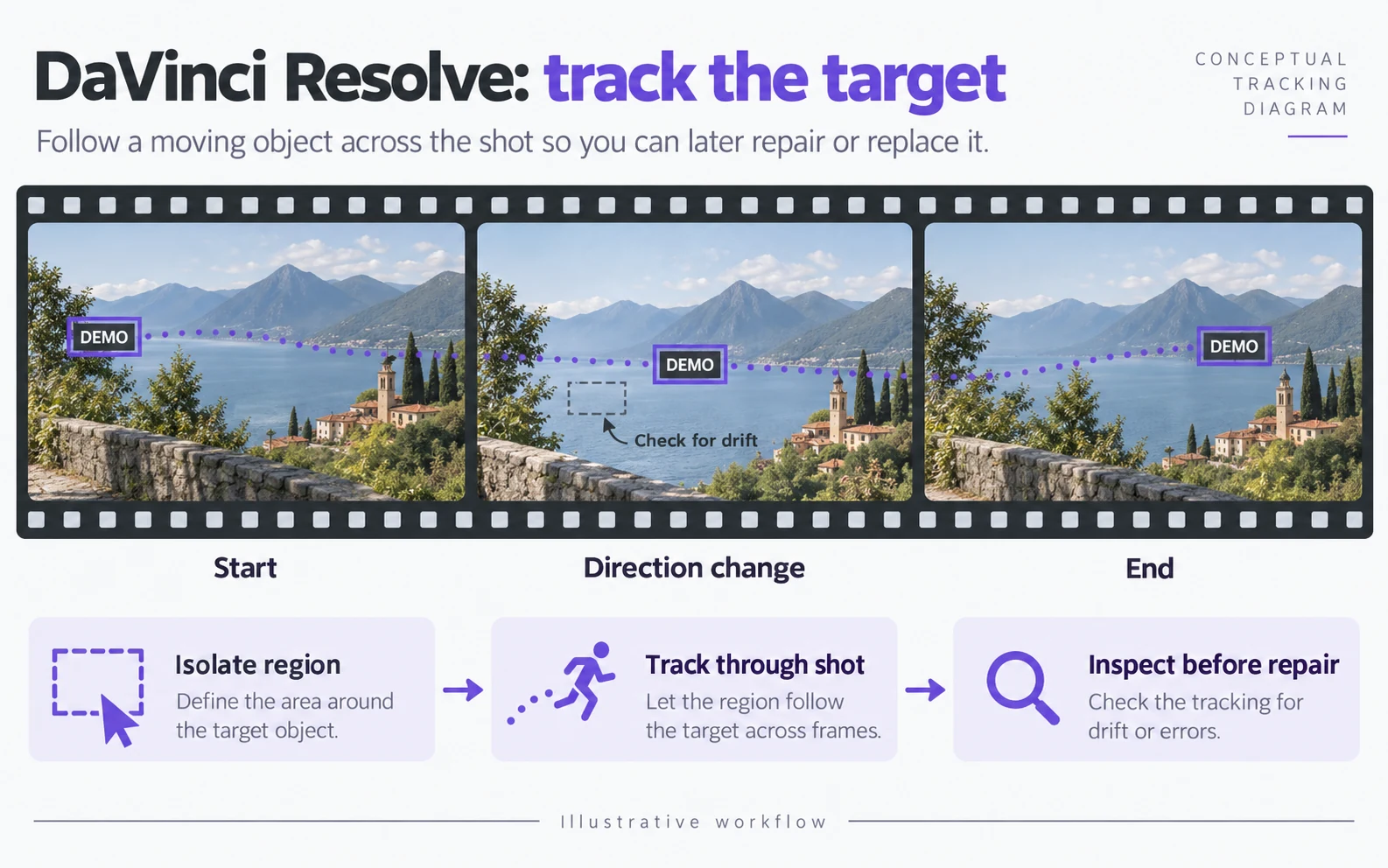
Isole a área indesejada
No fluxo de trabalho Cores, desenhe uma janela avançada ao redor da região do texto. Mantenha a área selecionada vinculada ao tiro que você pretende reparar.
Rastreie a janela
Rastreie a região na foto e inspecione onde a câmera ou o assunto muda de direção.
Verifique: A janela segue o alvo em vez de se desviar para detalhes próximos.
Conecte o nó de reparo
Adicione um novo nó e conecte a saída alfa da janela rastreada a ele. Aplique o efeito Remoção de objetos no fluxo de trabalho documentado do Studio.
Execute a análise de cena e inspecione
Execute a análise do efeito e compare a cena em velocidade normal e quadro a quadro perto de cruzamentos ou cortes.
Verifique: A disponibilidade da edição e uma análise bem-sucedida não garantem um reparo utilizável.
Inspecione a região reparada ao longo do tempo
Para texto gravado, compare os quadros antes, durante e depois de um assunto cruzar a região. Observe as texturas repetidas, os limites faciais e a borda de um terço inferior. Um reparo que cabe em um quadro pode não caber na foto inteira.
Remover texto de vídeo sem borrar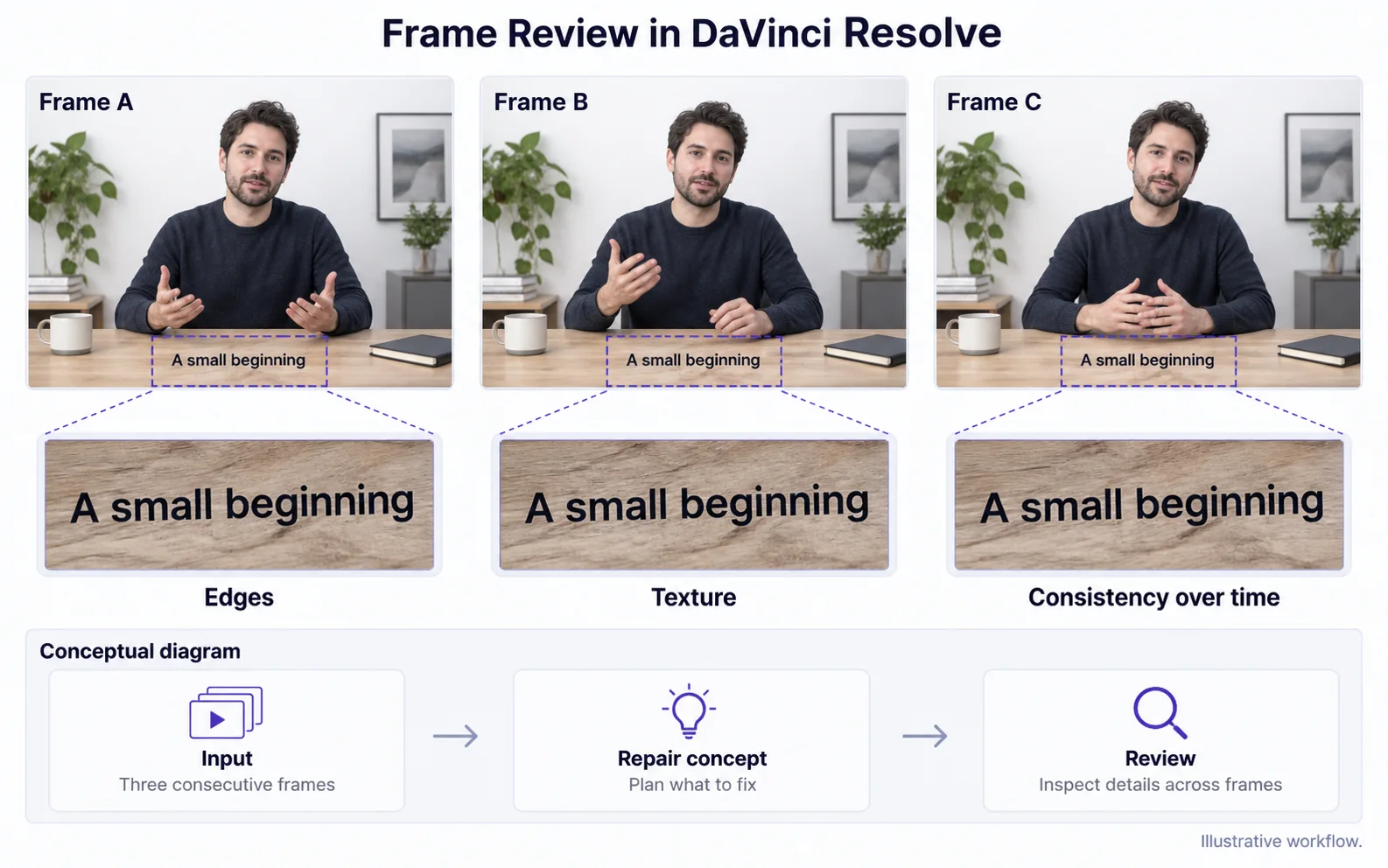
Escolha uma alternativa baseada em arquivo quando for útil
Para um fluxo de trabalho automático do navegador, exporte um clipe compatível, compare seu resultado e traga a cópia baixada de volta para sua edição. Mantenha sua linha do tempo original e os arquivos de origem para uma comparação controlada.
Como tirar texto de um vídeoDecida se a cena precisa de mais trabalho
Teste a parte difícil da cena em vez de confiar em um primeiro quadro limpo.
O efeito não está disponível
Causa provável: A edição instalada pode não incluir o efeito Studio documentado.
O que fazer: Verifique a edição e a documentação oficial. Não presuma que existe um efeito com nome idêntico em todas as edições.
A região reparada deriva
Causa provável: A janela rastreada pode não seguir mais o texto.
O que fazer: Inspecione o rastreamento em torno de mudanças de direção e cortes antes de avaliar o preenchimento.
Um rosto ou padrão repetido parece errado.
Causa provável: A imagem coberta pode não ter detalhes de substituição adequados e suficientes.
O que fazer: Use uma fonte diferente ou um reparo mais controlado para aquela cena; inspecione o resultado antes da exportação final.
Vídeo original e resultado
Compare o original e o resultado enquanto o vídeo é reproduzido.
Perguntas e respostas
O fluxo de trabalho requer o Resolve Studio?
O fluxo de trabalho de remoção de objetos descrito pela Blackmagic usa o Resolve Studio. A remoção de títulos editáveis é uma tarefa diferente; verifique sua edição instalada para ver os controles disponíveis.
Posso remover uma faixa de legenda em vez de reparar a imagem?
Sim, se você puder selecionar as legendas separadamente em seu projeto. Exclua essas legendas e salve uma nova cópia do vídeo.
Referências oficiais
Os diagramas de software são ilustrações, não capturas de tela específicas da versão. Consulte estes guias para obter os controles atuais.