
Remover legendas de vídeo no Android
Atualizado · Metodologia editorial
Use seu navegador Android para escolher um vídeo local, visualizá-lo e confirmar o processamento de IA. O fluxo de trabalho usa a mesma conta e créditos do site para desktop.
Fluxo de trabalho do navegador Android · rótulos do seletor e pastas de download dependem do dispositivo
Use um vídeo local do armazenamento do dispositivo, visualize-o no navegador e confirme o processamento. Depois, abra o resultado baixado nos downloads do navegador ou no gerenciador de arquivos.
Escolha um vídeo local no Android
Abra o seletor de arquivos e escolha um vídeo compatível no armazenamento do seu dispositivo. Se o clipe estiver apenas em uma biblioteca na nuvem, baixe-o primeiro. Os rótulos do seletor variam de acordo com o navegador e a versão do Android; a imagem é uma ilustração do fluxo de trabalho.
Disponibilizar o vídeo off-line
Se ele estiver em uma biblioteca na nuvem, baixe o original primeiro e reproduza-o localmente.
Abra o seletor de arquivos do navegador
Escolha o vídeo no armazenamento do dispositivo. Os rótulos do seletor variam, portanto identifique-o pelo nome do arquivo, duração e cena de abertura.
Confirme a versão selecionada
Compare a visualização local com o original.
Verifique: Não processe uma exportação mais antiga só porque a miniatura é semelhante.
Visualizar antes de enviar
Verifique a orientação, a duração e a área visível da legenda. Selecionar o arquivo cria uma visualização local. O processamento começa somente após a conclusão das etapas de conta e confirmação.
Remover legendas de MP4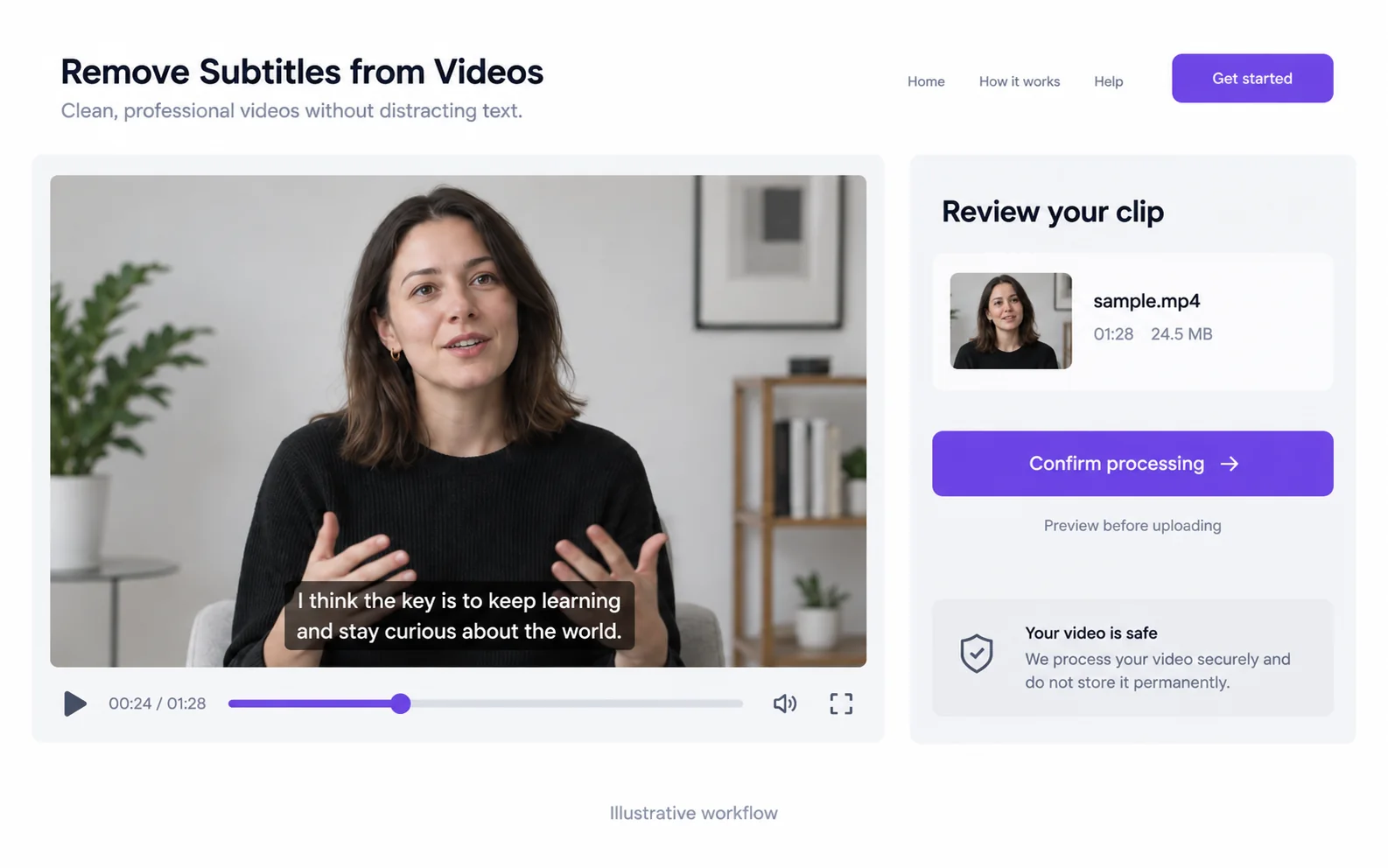
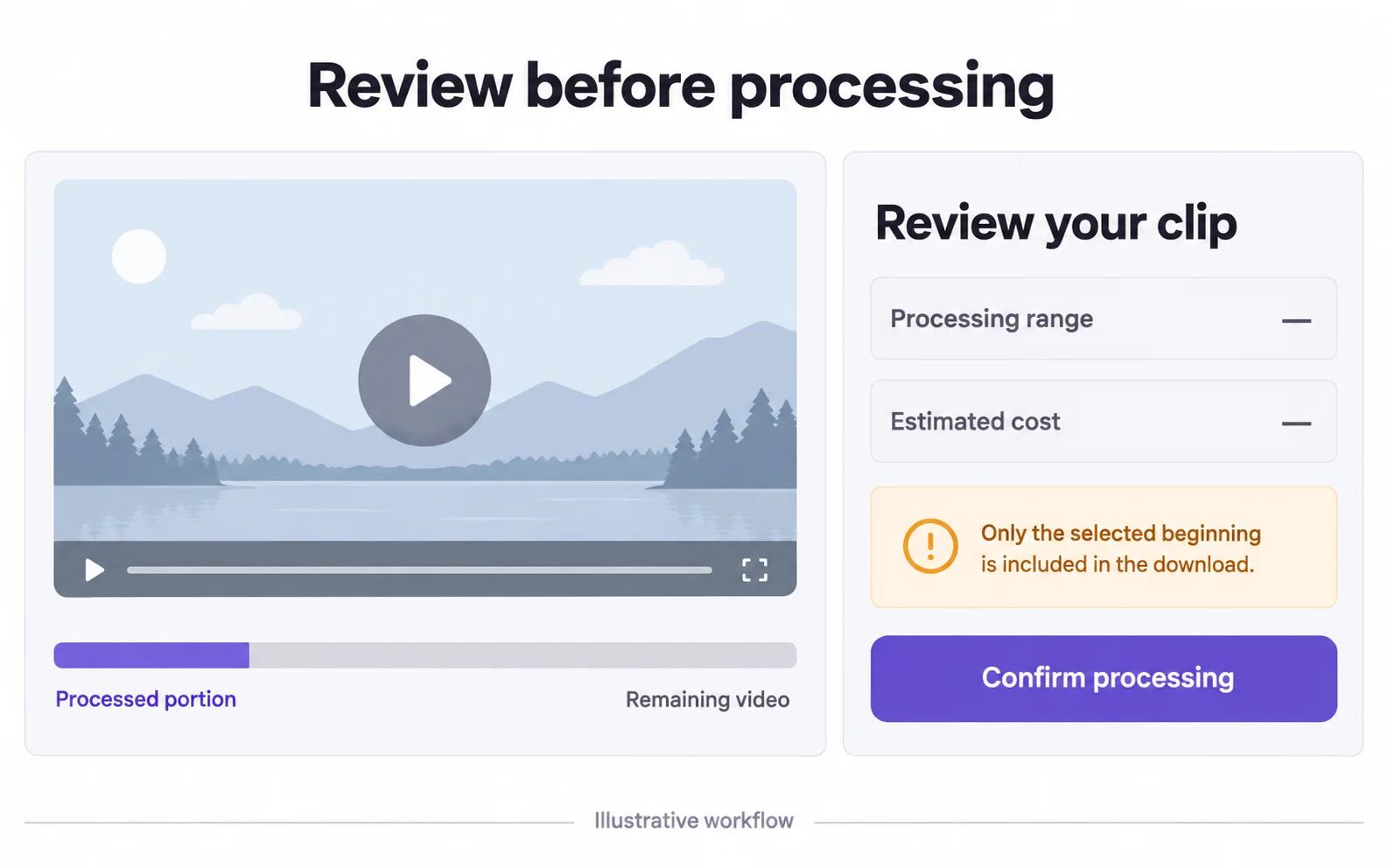
Revise o intervalo incluído
Leia a duração e o custo antes de começar. Se apenas o início couber nos créditos disponíveis, apenas esse segmento será incluído no resultado. Mantenha o navegador disponível durante o upload e use o histórico de tarefas para retornar a um trabalho concluído.
Encontre e inspecione seu download
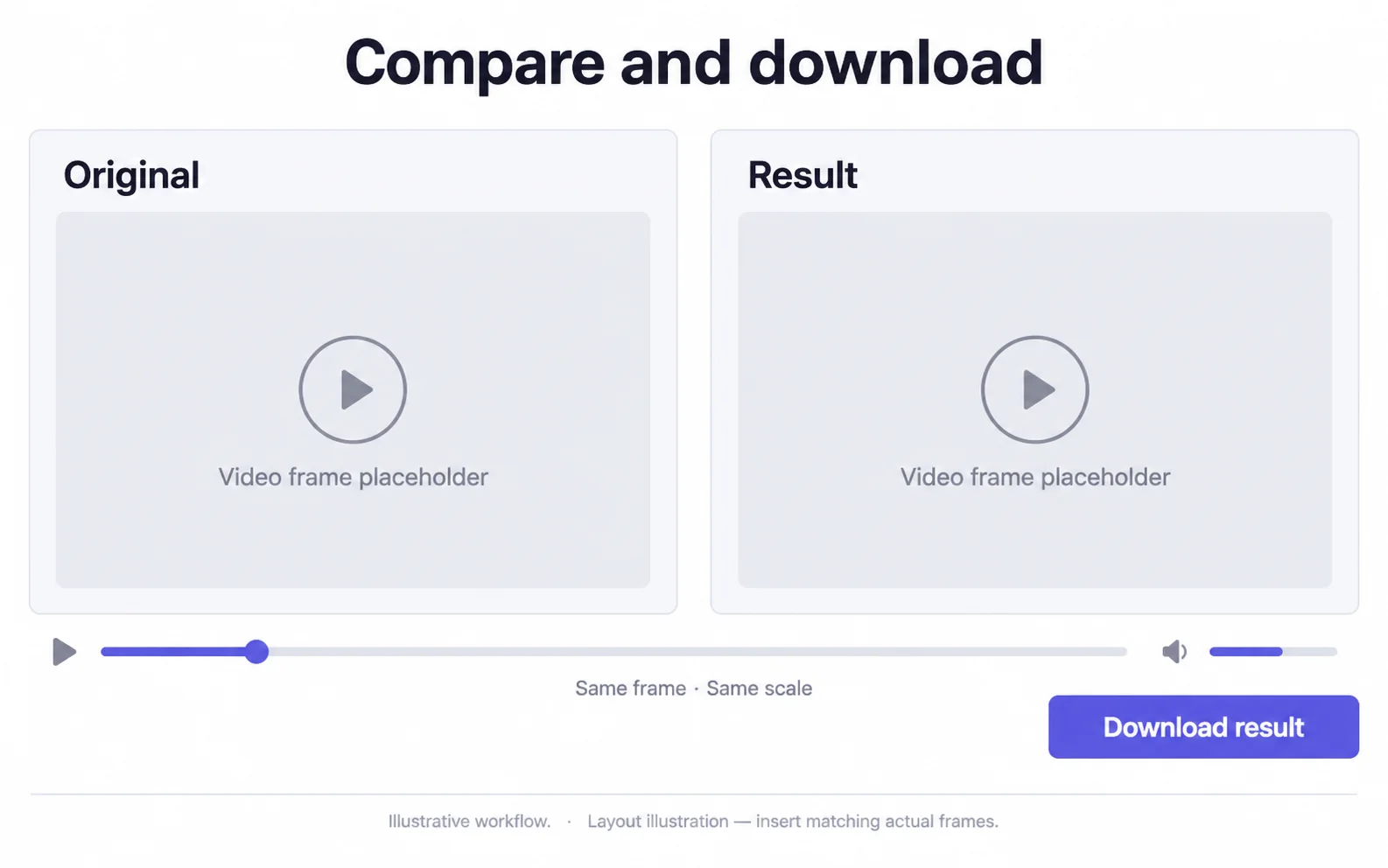
Abra a lista de downloads do navegador ou a pasta Downloads do seu dispositivo. Reproduza o resultado salvo em um player local e inspecione a área de legendas. Compartilhe o arquivo baixado, em vez do clipe original da sua galeria.
Abra a tarefa concluída
Use a ação de download de resultados para o vídeo processado, não para a fonte original.
Encontre o arquivo salvo
Verifique a lista de downloads do navegador ou o local de downloads no seu gerenciador de arquivos.
Jogue antes de compartilhar
Confirme se as palavras e a duração incluída correspondem ao resultado que você aceitou.
Verifique: Compartilhe o resultado baixado em vez do clipe antigo da galeria.
Recupere sem iniciar uma tarefa duplicada
Use a tarefa existente e o arquivo local para descobrir o que falhou.
O navegador foi fechado durante o upload
Causa provável: O upload pode não ter sido concluído.
O que fazer: Retorne à tarefa ou ao espaço de trabalho e inspecione seu status atual antes de tentar novamente. Uma tarefa aceita pode ser encontrada em Meus Vídeos.
O arquivo baixado não pode ser encontrado
Causa provável: O arquivo pode estar na pasta configurada do navegador e não na galeria.
O que fazer: Abra a lista de download do navegador e veja a localização do arquivo.
O resultado é apenas uma pequena abertura
Causa provável: A faixa de processamento confirmada pode ter coberto apenas essa abertura.
O que fazer: Compare a duração do download com os detalhes da tarefa. Prepare e confirme a faixa desejada antes de um novo trabalho.
Perguntas e respostas
Onde o vídeo baixado é salvo no Android?
Geralmente através da lista de downloads do navegador ou de um local de downloads selecionado pelo seu navegador. A pasta exata depende das configurações do seu dispositivo.
Selecionar um vídeo irá carregá-lo imediatamente?
Não. A seleção cria uma visualização local. Você revisa os detalhes do processamento antes de o clipe ser enviado.