
Untertitel mit Avidemux entfernen
Basierend auf der verlinkten offiziellen Dokumentation · Aktualisiert · Redaktionelle Methodik
Avidemux-Untertitelfragen mischen häufig Wiedergabeeinstellungen, wählbare Untertitel und in das Bild eingebrannten Text. Benennen Sie die Aufgabe zuerst; ein Untertitelfilter ist nicht automatisch ein Radiergummi.
Capability Guide basierend auf der Avidemux Subtitler Dokumentation · kein Anspruch auf getestete Rekonstruktionsmerkmale
Der dokumentierte Avidemux Subtitler-Filter brennt gelieferte Untertitel in ein Video. Seine Anwesenheit zeigt keine umgekehrte Operation, die die Pixel hinter vorhandenen Untertiteln wiederherstellt.
Wählen Sie die Aufgabe, bevor Sie einen Filter auswählen
Untertitel-Rendering, Track-Entfernung und Bildrekonstruktion sind unterschiedliche Operationen.
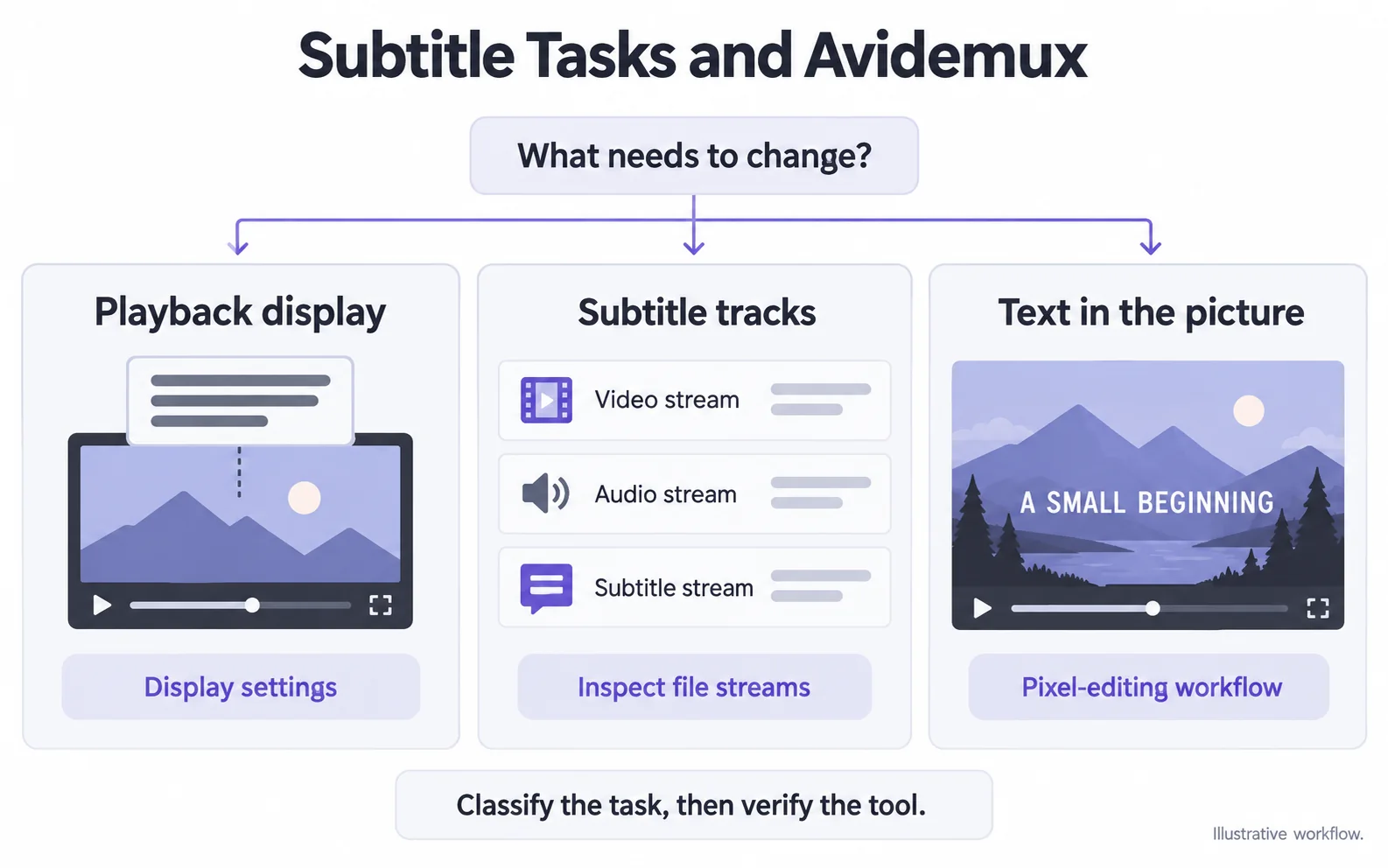
Nur ohne Untertitel schauen
Schalten Sie Untertitel in Ihrem Player aus, wenn Sie nur ohne sie sehen möchten.
Untertitel in VLC deaktivierenEntfernen Sie einen internen wählbaren Untertitel-Track
Verwenden Sie eine App mit Untertitel-Exporteinstellungen, um eine neue Kopie ohne unerwünschte Untertitel zu speichern.
Befolgen Sie die einfachen ExportschritteWörter bereits im Bild entfernen
Bereiten Sie zuerst einen unterstützten Clip vor und untersuchen Sie dann eine Bildbearbeitungsmethode.
Hardcoded Untertitel verstehenWiedergabeanzeige ist keine Dateibearbeitung
Wenn Sie nur ohne separate Untertitelspur schauen möchten, verwenden Sie die Untertitelsteuerelemente des Spielers.
Ein Untertitelfilter fügt Text hinzu
Avidemux dokumentierte Untertitelfilter-Verbrennungen lieferten Untertitel in Videos. Seine Existenz ist kein Beweis dafür, dass derselbe Filter eingebrannte Wörter umkehren oder bedeckte Pixel rekonstruieren kann.
Für eine Datei zu teilen, folgen Sie den Exportschritten
Verwenden Sie eine Desktop-App mit Untertiteleinstellungen, um eine separate Kopie zu speichern.Behalten Sie das Original, lassen Sie unerwünschte Untertitel aus und spielen Sie das Ergebnis ab, um Bild und Ton zu überprüfen.
Folgen Sie dem HandBrake WalkthroughFür Hardcode-Wörter, bewerten Bild Reparatur
Wenn Sie einen Reparaturversuch benötigen, konvertieren Sie nicht unterstütztes AVI- oder MKV-Material zuerst in eine unterstützte Datei und überprüfen Sie das Ergebnis im Laufe der Zeit.
Fragen und Antworten
Kann Avidemux Pixel wiederherstellen, die durch hartcodierte Untertitel verborgen sind?
Der dokumentierte Untertitel-Rendering-Filter fügt Untertitel hinzu; er erstellt keinen Rekonstruktions-Workflow für versteckte Pixel.
Welche Untertitelaufgabe sollte ich mit einem anderen Tool lösen?
Zum Anschauen, schalten Sie Untertitel in einem Player aus. Zum Teilen, speichern Sie eine Kopie ohne wählbare Untertitel. Verwenden Sie Bildreparatur für Wörter, die im Bild fixiert sind.
Offizielle Referenzen
Softwarediagramme sind Illustrationen, keine versionspezifischen Screenshots. Informationen zu aktuellen Kontrollen finden Sie in diesen Leitfäden.