
Quitar subtítulos con Avidemux
Basado en documentación oficial vinculada · Actualizado · Metodología editorial
Las preguntas sobre subtítulos de Avidemux a menudo combinan configuraciones de reproducción, subtítulos seleccionables y texto grabado en la imagen. Nombre la tarea primero; un filtro de subtítulos no es automáticamente un borrador.
Guía de capacidades basada en la documentación de Avidemux Subtitler · no es una afirmación de características de reconstrucción probadas
El filtro Avidemux Subtitler documentado graba los subtítulos proporcionados en un vídeo. Su presencia no demuestra una operación inversa que restaure los píxeles detrás de los subtítulos existentes.
Elige la tarea antes de elegir un filtro
La renderización de subtítulos, la eliminación de pistas y la reconstrucción de imágenes son operaciones diferentes.
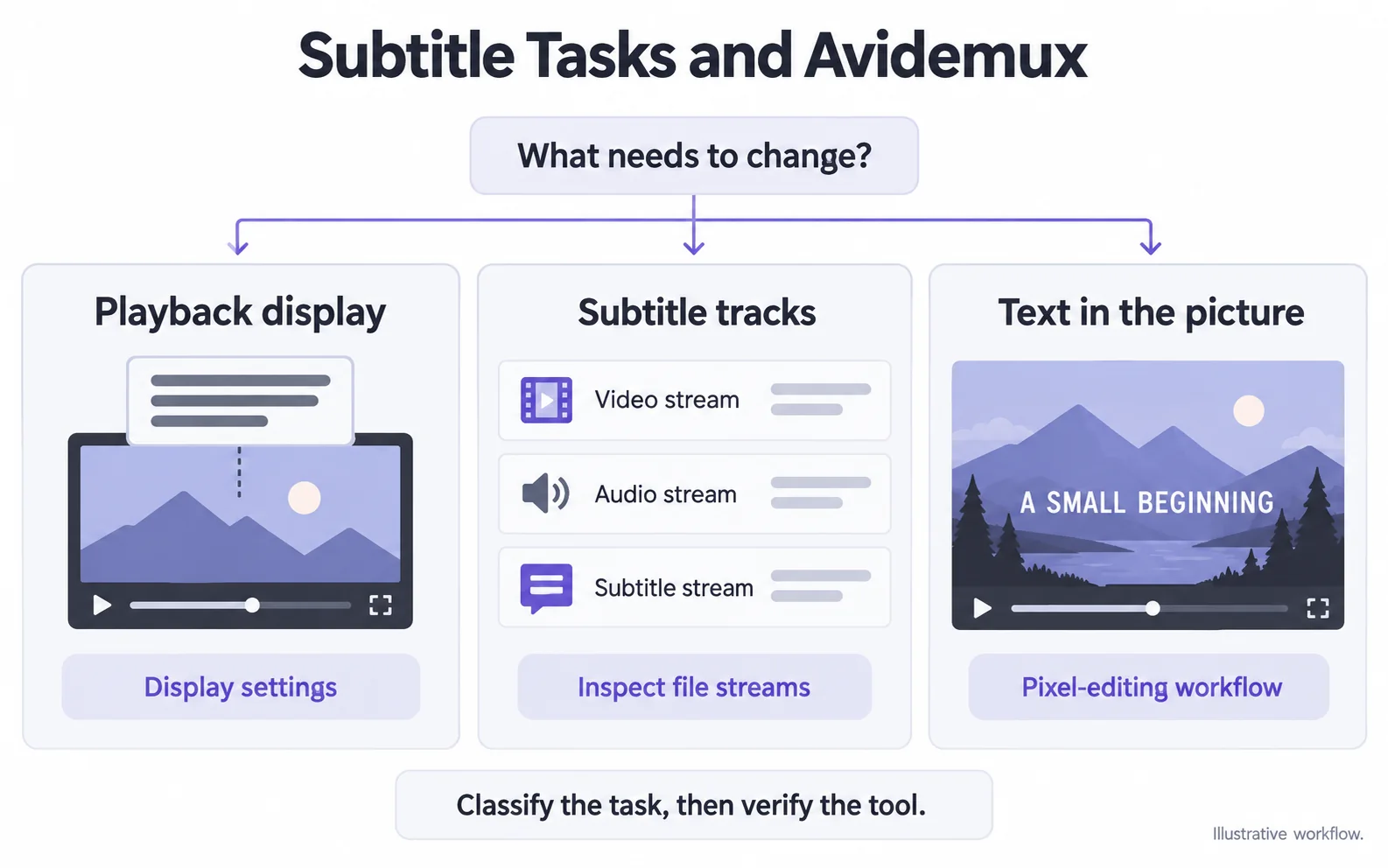
Solo ver sin subtitulos
Desactiva los subtítulos en tu reproductor si solo quieres mirar sin ellos.
Desactivar subtítulos en VLCEliminar una pista de subtítulos interna seleccionable
Utilice una aplicación con configuración de exportación de subtítulos para guardar una nueva copia sin subtítulos no deseados.
Siga los sencillos pasos de exportaciónEliminar palabras que ya están en la imagen.
Primero prepare un clip compatible y luego inspeccione un método de edición de imágenes.
Comprender los subtítulos codificadosLa visualización de reproducción no es edición de archivos
Si solo desea mirar sin una pista de subtítulos separada, use los controles de subtítulos del reproductor. Eso no cambia necesariamente el archivo almacenado.
Un filtro de subtítulos agrega texto.
El filtro Subtitler documentado de Avidemux graba los subtítulos suministrados en vídeo. Su existencia no es evidencia de que el mismo filtro pueda revertir palabras grabadas o reconstruir píxeles cubiertos.
Para compartir un archivo, siga los pasos de exportación
Utilice una aplicación de escritorio con configuración de subtítulos para guardar una copia por separado. Conserve el original, elimine los subtítulos no deseados y reproduzca el resultado para comprobar su imagen y sonido.
Siga el tutorial de HandBrakePara palabras codificadas, evalúe la reparación de imágenes.
Recortar u oscurecer un área de subtítulos cambia la imagen de manera diferente a la reconstrucción. Si necesita un intento de reparación, primero convierta el metraje AVI o MKV no compatible a un archivo compatible e inspeccione el resultado con el tiempo.
Preguntas y respuestas
¿Puede Avidemux restaurar píxeles ocultos por subtítulos codificados?
El filtro de representación de subtítulos documentado agrega subtítulos; no establece un flujo de trabajo de reconstrucción para píxeles ocultos. Utilice una herramienta de reparación de imágenes adecuada para esa tarea.
¿Qué tarea de subtítulos debería resolver con una herramienta diferente?
Para mirar, desactive los subtítulos en un reproductor. Para compartir, guarde una copia sin subtítulos seleccionables. Para palabras fijadas en la imagen, utilice la reparación de imágenes.
Referencias oficiales
Los diagramas de software son ilustraciones, no capturas de pantalla específicas de la versión. Consulte estas guías para conocer los controles actuales.