
로컬 비디오를 선택하고 미리보기한 후 처리 범위를 확인하고 결과를 비교하십시오. 프로젝트에서 단어를 계속 편집할 수 있는 경우 내보내기 전에 해당 텍스트 레이어를 제거하세요.
업로드하기 전에 방법을 선택하세요. 원본 프로젝트에서 편집 가능한 텍스트를 삭제하거나, 별도의 선택 가능한 자막을 생략하거나, 사진에 구운 텍스트를 복구할 수 있습니다. 구성 변경이 허용되는 경우 자르기 및 덮기 기능은 추가 옵션입니다.
실제로 가지고 있는 비디오로 시작하세요.
눈에 보이는 동일한 단어가 매우 다른 출처에서 나올 수 있습니다. 파일 확장자만으로는 어떤 방법이 작동할지 알 수 없습니다.
파일 선택 및 미리보기
장치에서 MP4, MOV 또는 WebM를 선택합니다. 첫 번째 미리보기는 로컬입니다. 파일을 선택해도 AI 처리를 위해 즉시 제출되지는 않습니다. 보이는 단어, 영상 방향, 처리하려는 장면을 확인하세요.
소스를 로컬로 만들기
클라우드 전용 클립을 장치에 다운로드하고 열리는지 확인하세요. 스크린샷이나 플랫폼 링크가 아닌 편집하고 싶은 파일을 사용하세요.
유용한 장면을 준비하세요
피사체가 나중에 긴 녹음에서 나타나는 경우 다른 곳을 다듬습니다. 전환을 평가할 수 있도록 텍스트 변경 전후의 일부 영상을 보존하세요.
준비된 사본 미리보기
처리 작업을 선택하기 전에 방향, 지속 시간 및 오디오를 확인하세요.
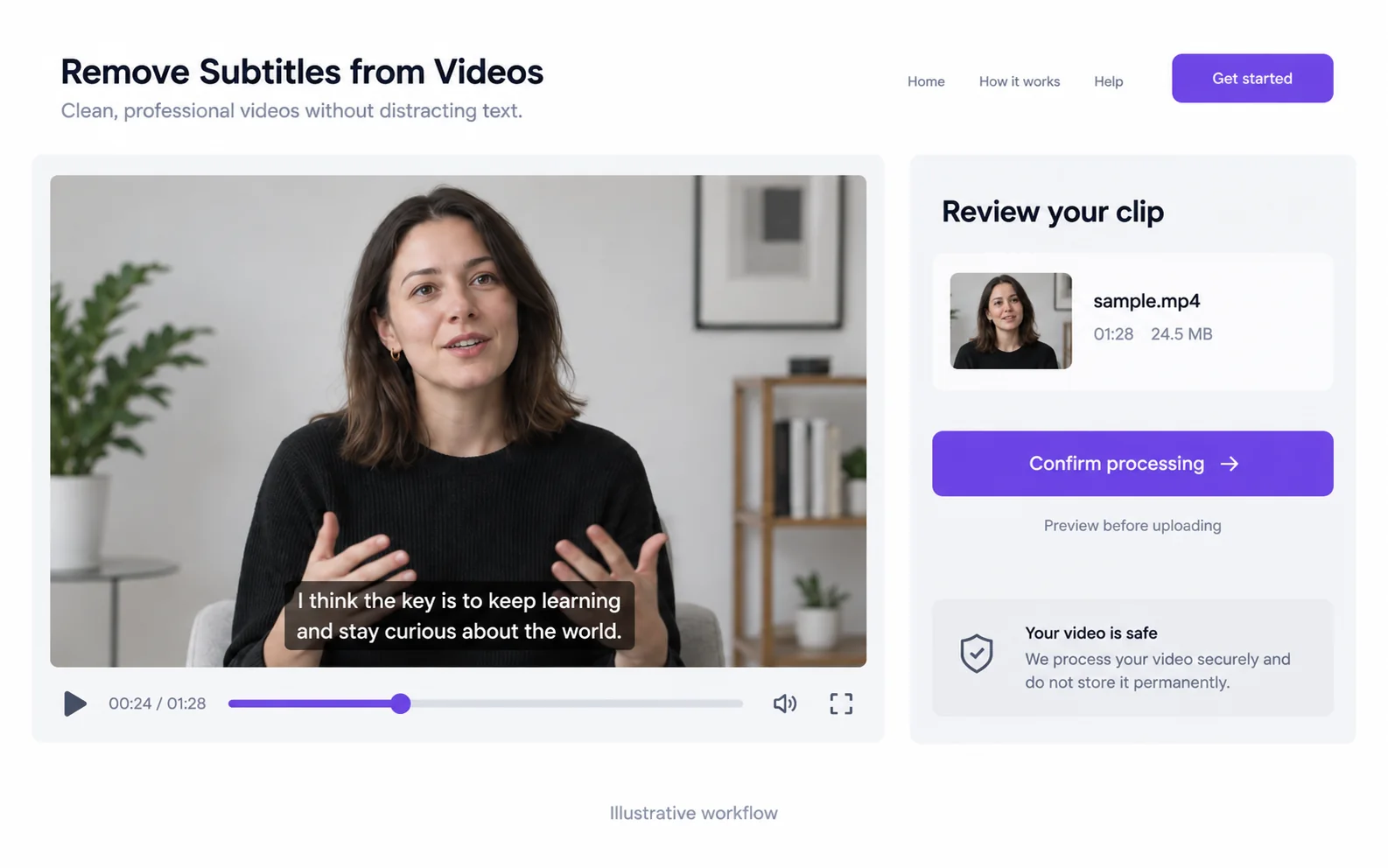
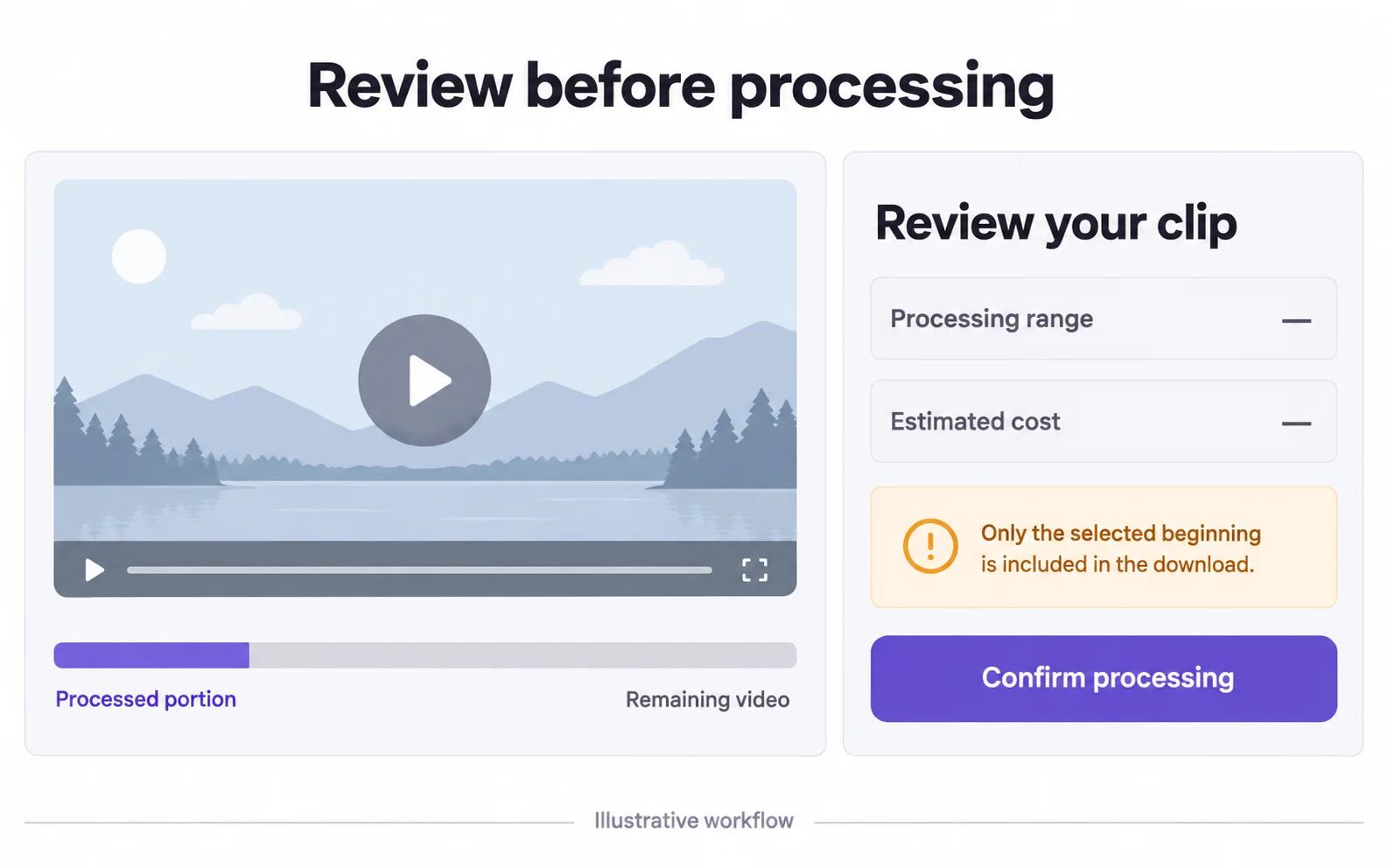
비용 및 포함된 기간을 검토하세요.
시작하기 전에 확인을 확인하세요. 처리에는 기간별로 크레딧이 사용됩니다. 전체 클립의 잔액이 부족한 경우 표시된 시작 부분만 처리되어 결과에 포함됩니다. 다른 세그먼트가 필요한 경우 먼저 외부 편집기를 사용하십시오.
| 포함된 비디오 | 크레딧 |
|---|---|
| 3 초 | 3 크레딧 |
| 30 초 | 30 크레딧 |
| 60 초 | 60 크레딧 |
| 180 초 | 180 크레딧 |
시작된 초당 1크레딧(최소 3크레딧) 귀하의 확인에는 실제 포함된 범위가 표시됩니다. 요금제 가격이 아닌 사용 예시입니다.
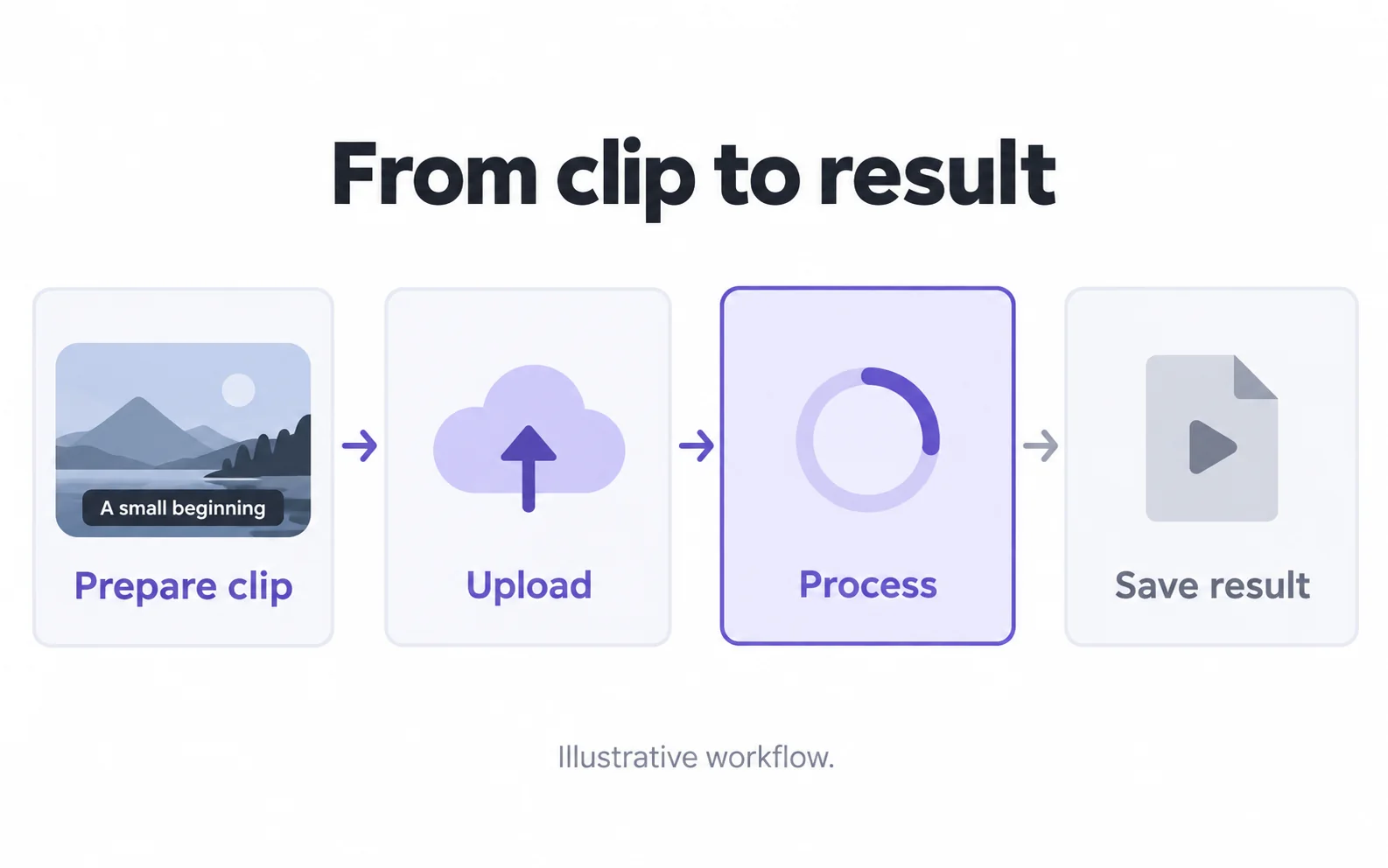
처리 단계를 기다리세요
워크플로우는 클립을 준비하고, 업로드하고, 처리하고 결과를 제공합니다. 원본 파일을 보관하세요. 작업 기록은 작업으로 돌아가서 완료된 결과를 다운로드할 수 있는 장소를 제공합니다.
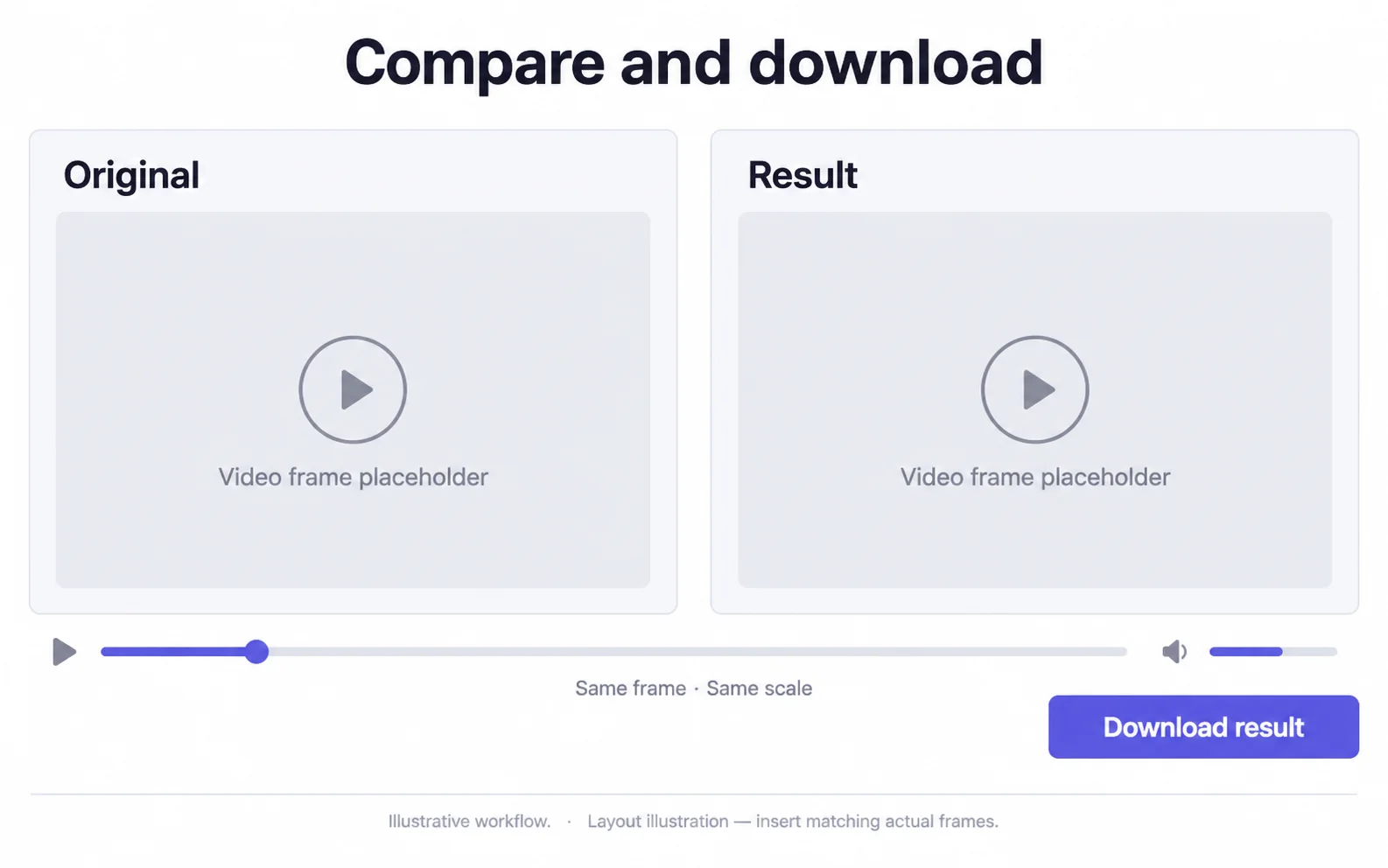
비교 및 다운로드
일치하는 시간에 원본과 결과를 재생합니다. 텍스트 가장자리, 얼굴, 손 및 배경 라벨을 검사합니다. 처리된 비디오를 다운로드한 다음 파일을 다시 열어 의도한 범위가 포함되어 있는지 확인하세요.
다음 편집을 위한 결과 준비
- 다운로드한 지속 시간이 의도한 장면과 일치합니다.
- 자막 가장자리와 근처의 피사체 세부 묘사는 모션에서 허용됩니다.
- 중요한 다른 눈에 보이는 라벨은 여전히 올바르게 보입니다.
- 대체 캡션은 편집 가능한 별도의 개체로 편집기에 추가됩니다.
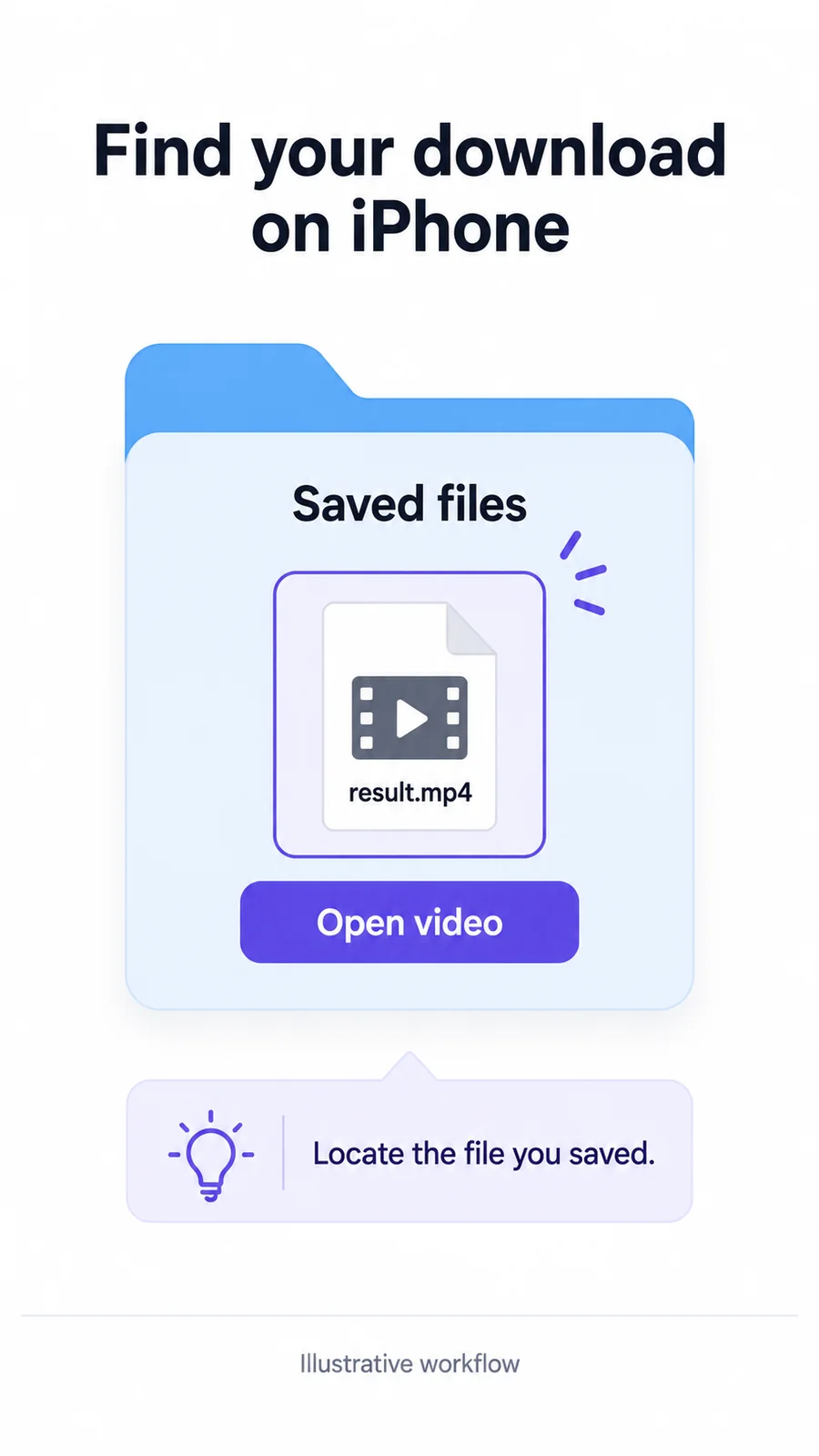
iPhone에서: 저장된 비디오를 찾으세요
로컬에서 사용할 수 있는 비디오를 선택한 다음 동일한 미리보기 및 확인 단계를 따르세요. 다운로드 후 브라우저의 다운로드 목록이나 파일을 이용하여 결과를 확인하세요. 필요한 경우 별도로 사진에 저장하거나 공유하세요.
질문과 답변
내보낸 비디오만 있는 경우 텍스트를 제거할 수 있나요?
그렇습니다. 해당 단어가 내보낸 그림의 일부인 경우 AI는 해당 단어를 복구하려고 시도할 수 있습니다. 별도의 자막 트랙과 편집 가능한 프로젝트 레이어에는 제거 방법이 다릅니다.
결과를 다운로드하기 전에 무엇을 확인해야 하나요?
처리된 전체 범위, 텍스트가 포함된 영역 및 주변 세부정보를 확인하세요. 다운로드한 파일을 다시 열고 오프닝 세그먼트 작업에서 전체 비디오를 기대하지 않았는지 확인하십시오.