
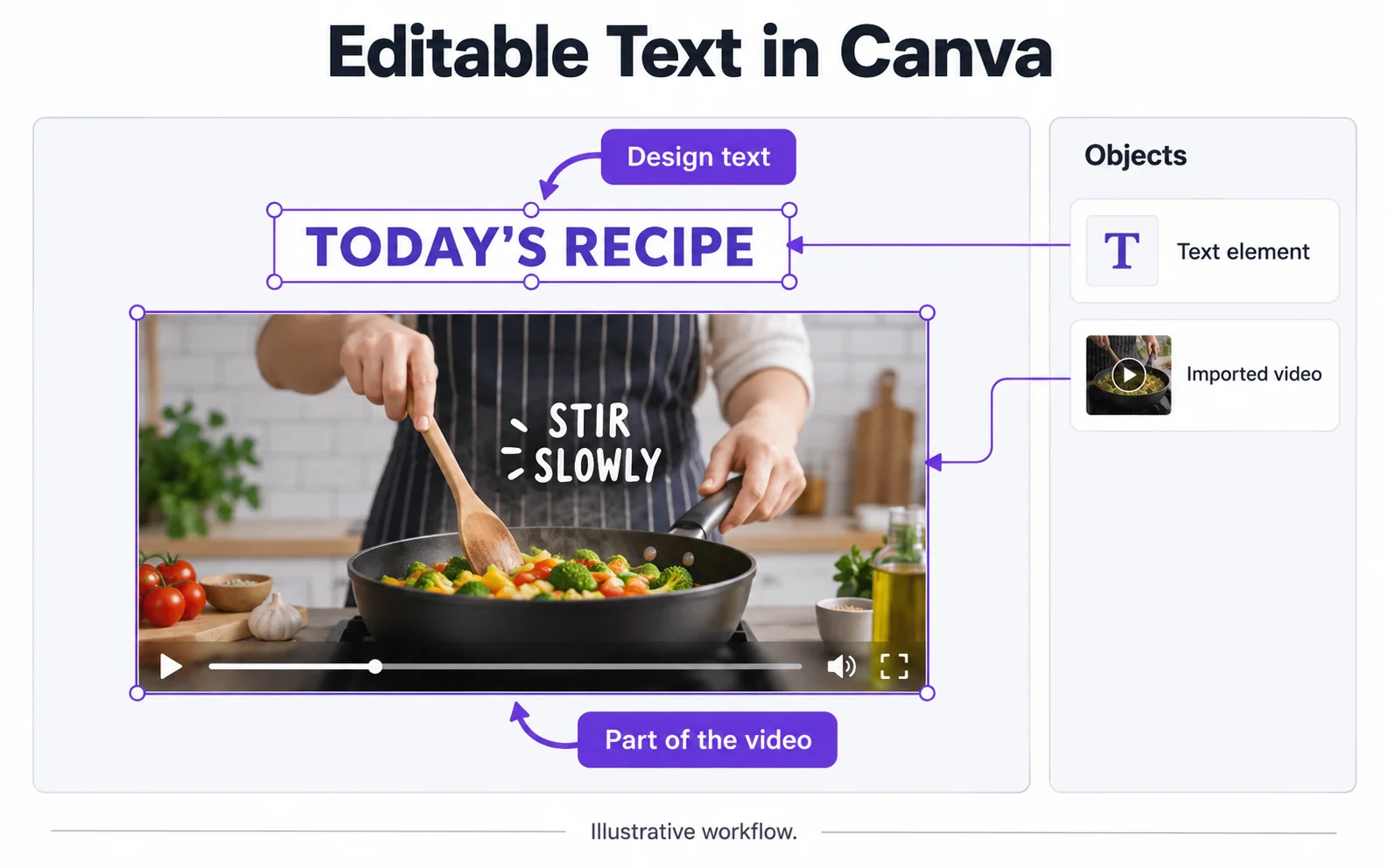
Canva에서 텍스트 상자로 선택할 수 있는 단어는 업로드된 동영상에 표시되는 글자와 다릅니다. 무엇이든 삭제하기 전에 차이점을 확인하세요.
문서 기반 둘러보기 · 공식 참조는 2026년 9월 8일에 확인됨 · 컨트롤은 버전과 기기에 따라 다릅니다.
단어가 별도의 Canva 텍스트 요소인 경우 해당 요소를 삭제하세요. 업로드된 동영상 내에서 렌더링된 단어는 텍스트 상자로 선택할 수 없습니다. 디자인으로 돌아가기 전에 깨끗한 비디오 사본을 준비하십시오.
실제 텍스트 요소를 선택하세요.
디자인을 열고 제거하려는 텍스트 상자를 클릭하세요. 독립된 요소인 경우 해당 요소를 삭제하고 관련 페이지 또는 비디오 세그먼트를 미리 봅니다. 다른 페이지에 중복된 요소가 있는지 확인하세요.
원본 디자인 열기
텍스트가 포함된 페이지 및 비디오 순간으로 이동합니다. 디자인의 스크린샷을 소스로 사용하지 마세요.
텍스트 요소를 선택하세요.
텍스트 상자 자체를 클릭하고 선택한 내용이 업로드된 전체 동영상이 아닌 의도한 텍스트인지 확인하세요.
삭제 및 다른 페이지 확인
선택한 요소를 삭제합니다. 중복된 페이지나 다른 사본이 남아 있을 수 있는 이후의 비디오 세그먼트를 검사하세요.
비디오 내보내기 및 다시 열기
페이지 간 전환을 포함하여 영향을 받는 순간의 출력을 확인합니다.
확인: 디자인 캔버스뿐만 아니라 내보낸 그림에도 의도한 변경 내용이 표시됩니다.
클릭하면 전체 영상이 선택됩니다
단어가 업로드된 클립의 일부인 경우 Canva의 텍스트 상자 편집 컨트롤은 해당 단어를 편집 가능한 개체로 변환하지 않습니다. 원본 비디오 프로젝트가 있는 경우 해당 프로젝트로 돌아가거나 비디오 관련 사진 복구 작업 흐름을 사용하십시오.
영상에 겹쳐진 글자 지우기이미지 전용 워크플로를 대체하지 마세요
스틸 사진용으로 설계된 텍스트 지우개는 시간이 지나도 비디오 프레임을 지원하지 않습니다. 움직이는 클립을 사용하기 전에 도구에서 허용되는 입력 및 내보내기 유형을 확인하세요.
확인된 비디오 사본 다시 가져오기
병합된 클립을 다른 곳에서 처리하는 경우 Canva 디자인에 다시 추가하기 전에 결과를 다운로드하여 검사하세요. 레이아웃과 타이밍이 의도적으로 유지되도록 지속 시간과 종횡비를 원본과 일치시킵니다.
동영상 글씨 지우는 방법
단어를 클릭하면 텍스트 상자가 선택되지 않습니다
레이아웃을 변경하기 전에 개체를 식별하십시오.
전체 동영상이 선택됩니다.
가능한 원인: 업로드된 동영상에 단어가 병합될 수 있습니다.
해야 할 일: 원본 편집 프로젝트로 돌아가거나 별도의 비디오 복사본을 정리한 다음 다시 가져옵니다.
텍스트가 다른 페이지에 남아 있습니다.
가능한 원인: 디자인에 중복된 텍스트 요소가 포함될 수 있습니다.
해야 할 일: 최종 비디오 내보내기에 포함된 모든 페이지 또는 장면을 확인하세요.
영상을 교체하면 타이밍이 변경됩니다.
가능한 원인: 정리된 사본에는 다른 기간이 포함될 수도 있고 시작 세그먼트만 포함될 수도 있습니다.
해야 할 일: 소스를 교체하기 전에 지속 시간을 비교하십시오. 의도한 전체 장면을 사용하고 전환을 확인합니다.
원본 동영상과 처리 결과
영상이 재생되면서 원본과 결과를 비교해 보세요.
질문과 답변
일부 단어는 선택할 수 있지만 다른 단어는 선택할 수 없는 이유는 무엇입니까?
일부 단어는 별도의 디자인 요소입니다. 다른 것들은 업로드된 비디오로 렌더링됩니다. 전자만 편집 가능한 텍스트 상자처럼 동작합니다.
이미지 텍스트 지우개는 비디오에서도 작동하나요?
반드시 그런 것은 아닙니다. 도구가 비디오를 허용하고 비디오를 내보내는지 확인하십시오. 성공적인 스틸 이미지 편집은 시간적 일관성을 확인하지 않습니다.
공식 참고자료
소프트웨어 다이어그램은 버전별 스크린샷이 아닌 그림입니다. 현재 제어에 대해서는 이 가이드를 참조하세요.