
对于可编辑的 Filmora 标题或字幕,请选择时间线上的文本项目并将其删除。如果导入的视频中已存在这些文字,则删除项目标题不会更改这些源像素。
使用项目的文本轨道
在时间线上选择所需的标题或字幕项目并将其删除。 Filmora 的文本编辑指南记录了如何删除文本轨道或选定的标题。预览使用字幕的每个部分,而不仅仅是当前播放头位置。
找到想要的标题或字幕项
将播放头放在可见文本上并选择其相应的时间线项目。
删除文本项
Filmora 的官方指南描述了删除键或文本轨道上下文菜单删除选项。
检查: 源视频保留在时间线中。
检查整个文本间隔
播放后面的字幕和标题动画。删除任何其他预期的文本项并检查转换。
保存并验证单独的导出
保留可编辑的项目和源媒体。重新打开导出以验证整个受影响的时间间隔。
保留底层素材
当目标是单独的文本项时,请勿删除整个视频剪辑。保留项目的副本,以便稍后恢复字幕或导出其他语言版本。
如果您只有导出的视频
这些单词可能不再作为可选择的项目文本存在。如果您需要更改这些像素,并随后检查面部、纹理和字幕过渡,请使用视频修复工作流程。
硬字幕去除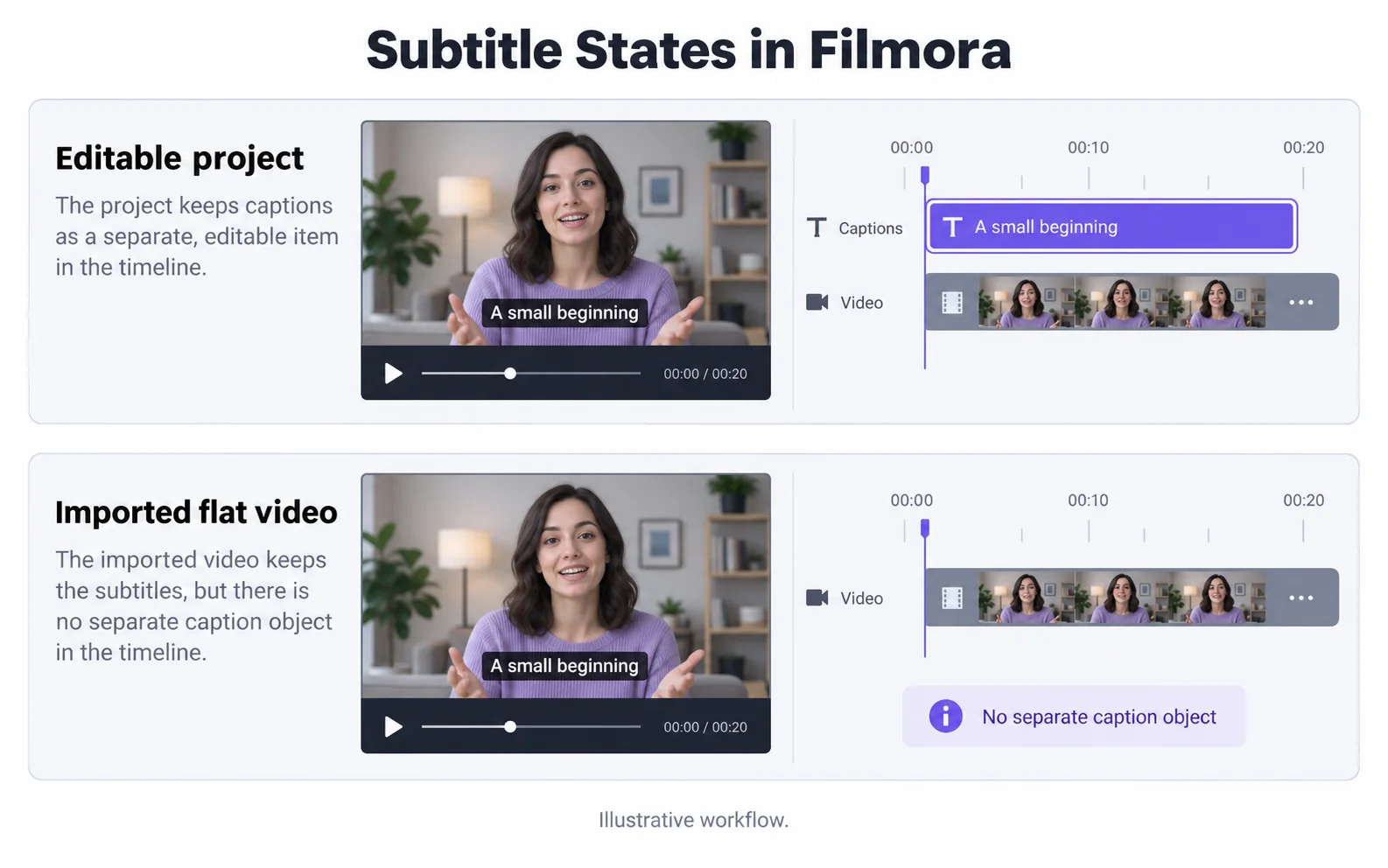
将字幕与软件水印分开
由编辑者的导出条件添加的水印与您创建的标题不同。检查编辑器针对该情况的合法导出选项;删除字幕轨道不会改变这些条件。
找到剩余单词的来源
字幕编辑和导出品牌是不同的问题。
稍后的字幕仍然存在
可能的原因: 编辑仅删除了一项文本。
该怎么做: 检查整个时间轴上的后续标题/字幕对象。
单词保留在导入的剪辑中
可能的原因: 源文件包含烧入的文本。
该怎么做: 使用原始的干净介质或准备图像修复工作流程。
仍保留编辑器水印
可能的原因: 该标记可能来自编辑器的导出条件而不是字幕项。
该怎么做: 检查编辑器的适用导出选项。删除标题不会更改帐户或导出权利。
原视频与处理结果
在视频播放时比较原始图像和结果。
问题与解答
如果我还有 Filmora 项目,我可以删除字幕吗?
是的,当它们是可编辑的项目项时。删除相关文本项目并导出新副本,检查完整的时间线。
软件导出水印与字幕相同吗?
不,它们来自不同的来源。使用编辑器适用的导出选项来处理其软件水印并单独处理字幕编辑。
官方参考资料
软件图表只是插图,而不是特定于版本的屏幕截图。有关当前控制的信息,请参阅这些指南。