
选择本地视频,进行预览,确认处理范围并比较结果。如果项目中的文字仍可编辑,请在导出之前删除该文本图层。
上传前选择方法:删除原项目中的可编辑文本,省略单独的可选字幕,或修复烧入图片的文本。当可以接受改变成分时,裁剪和覆盖是额外的选择。
从您实际拥有的视频开始
相同的可见词可能来自非常不同的来源。仅凭文件扩展名并不能告诉您哪种方法有效。
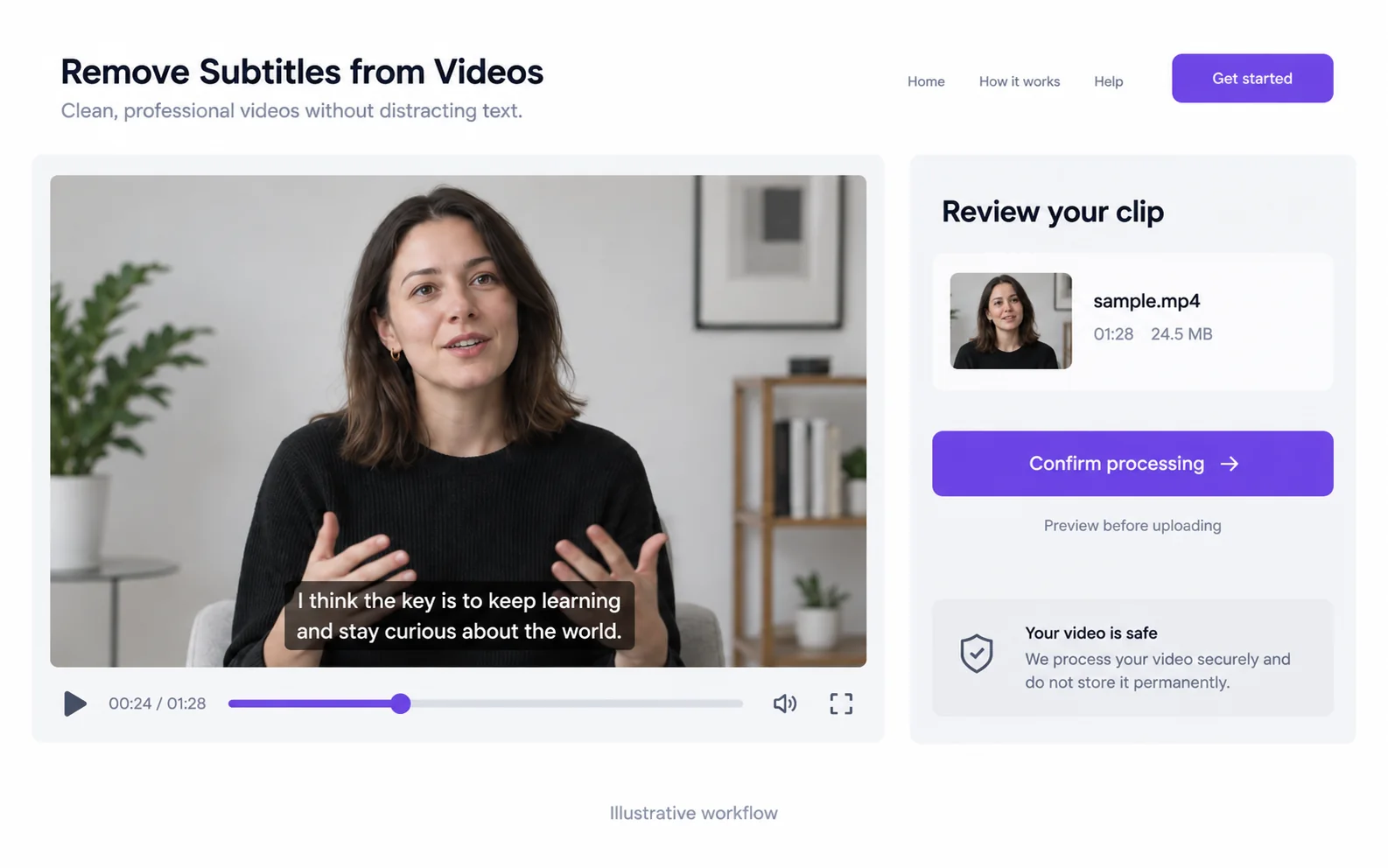
选择并预览您的文件
从您的设备中选择 MP4、MOV 或 WebM。第一次预览是本地的;选择文件不会立即将其提交以进行 AI 处理。检查可见文字、视频方向和要处理的场景。
将源设置为本地
将纯云剪辑下载到您的设备并确认其打开。使用您要编辑的文件,而不是屏幕截图或平台链接。
准备有用的场景
如果您的主题出现在长录音中较晚的位置,请修剪其他地方。保留文本更改之前和之后的一些素材,以便您可以评估过渡。
预览准备好的副本
在选择处理操作之前检查方向、持续时间和音频。
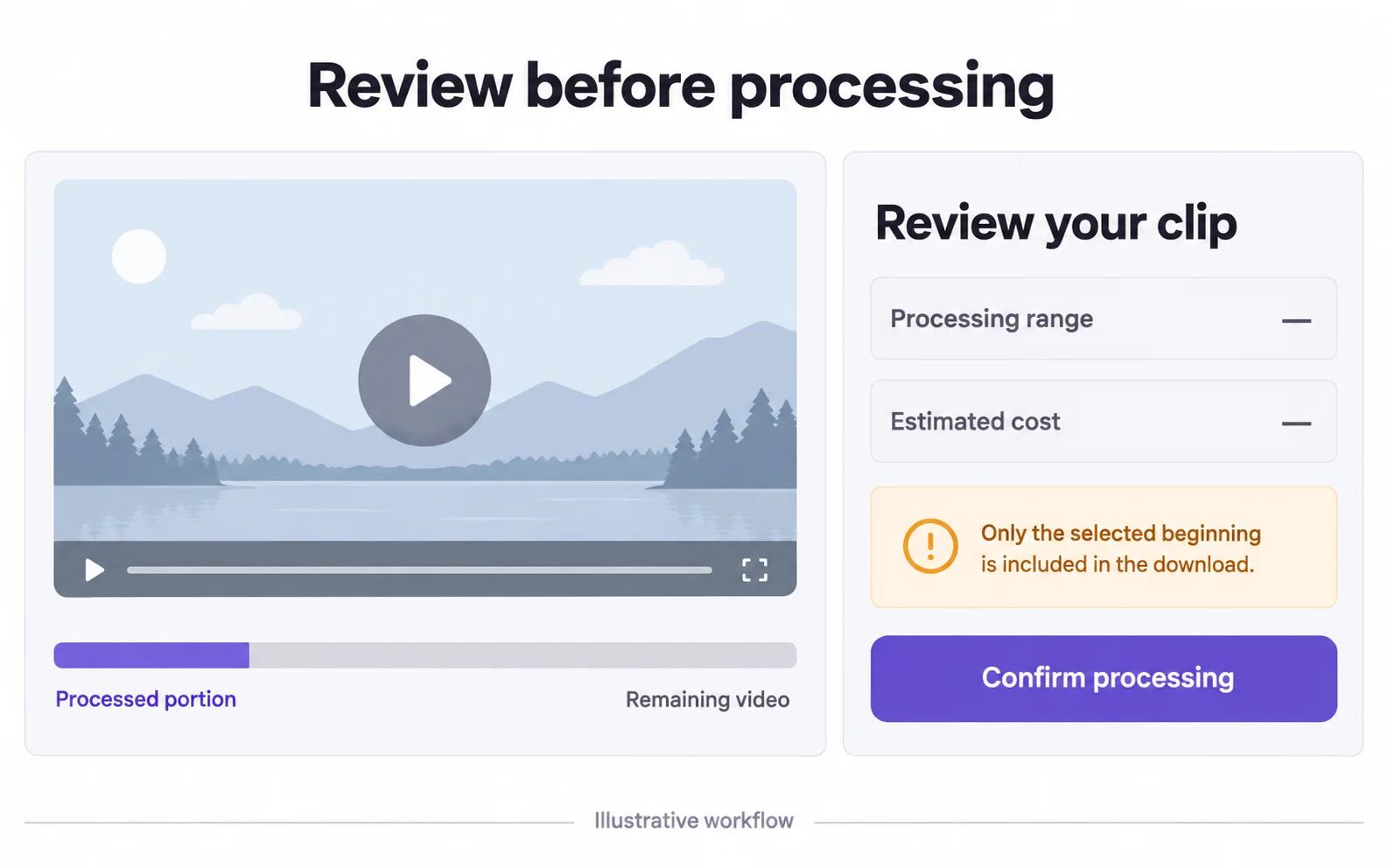
查看费用和包含的持续时间
开始前检查确认。处理按持续时间使用积分。如果整个剪辑的余额不足,则仅处理指示的开头并将其包含在结果中。如果您需要不同的片段,请首先使用外部编辑器。
| 包含视频 | 积分 |
|---|---|
| 3 秒 | 3 积分 |
| 30 秒 | 30 积分 |
| 60 秒 | 60 积分 |
| 180 秒 | 180 积分 |
每开始第二个积分,最低为三个积分。您的确认显示了实际包含的范围。这些是使用示例,而不是计划价格。
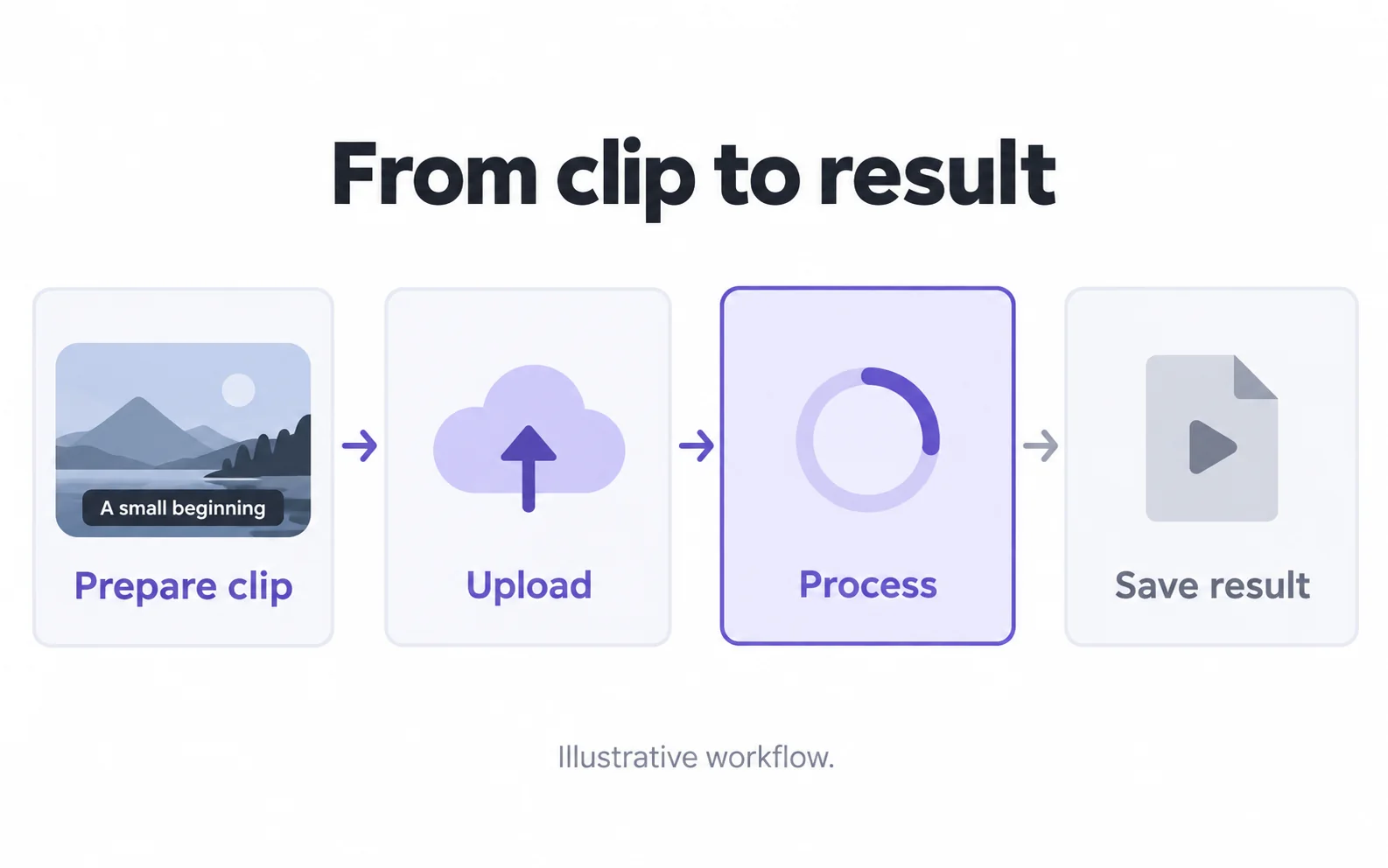
等待处理阶段
工作流程准备剪辑、上传、处理并提供结果。保留原始文件。您的任务历史记录提供了返回作业和下载已完成结果的位置。
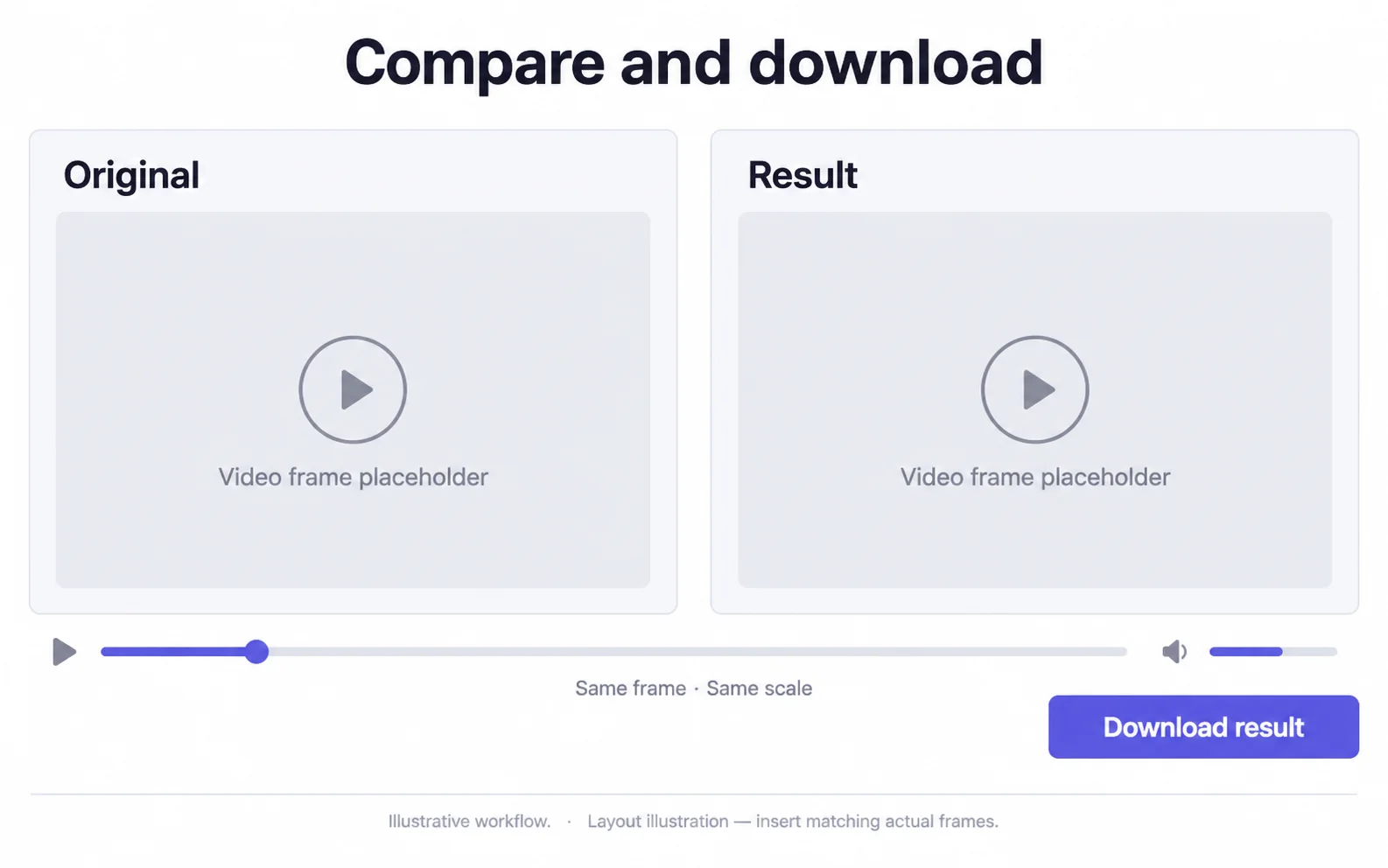
比较并下载
在匹配的时间播放原始内容和结果。检查文本边缘、表面、手部和背景标签。下载处理后的视频,然后重新打开文件以确认它包含您想要的范围。
为下一次编辑做好准备的结果
- 下载的持续时间与预期场景相符。
- 字幕边缘和附近的主题细节在运动中是可以接受的。
- 其他重要的可见标签看起来仍然正确。
- 替换字幕作为单独的可编辑对象添加到编辑器中。
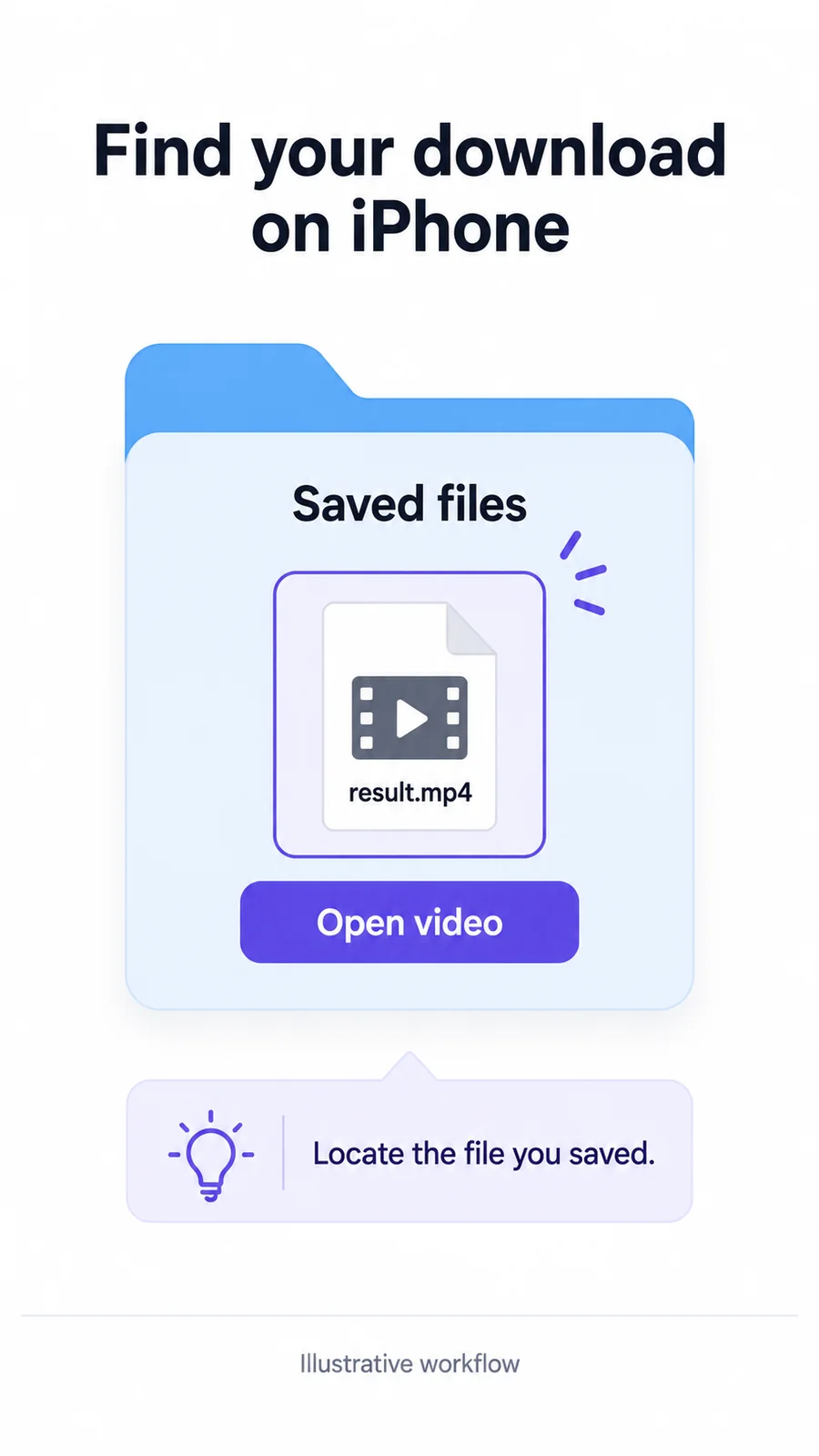
在 iPhone 上:找到保存的视频
选择本地可用的视频,然后按照相同的预览和确认步骤进行操作。下载后,使用浏览器的下载列表或文件查找结果。如果需要,将其单独保存或共享到照片。
问题与解答
如果我只有导出的视频,可以删除文本吗?
是的。如果这些文字是导出图片的一部分,人工智能可以尝试修复它们。单独的字幕轨道和可编辑项目图层具有不同的删除方法。
下载结果之前我应该检查什么?
检查整个处理范围、文本覆盖区域和附近的详细信息。重新打开下载的文件,并确保您不希望从开头片段任务中看到完整的视频。