
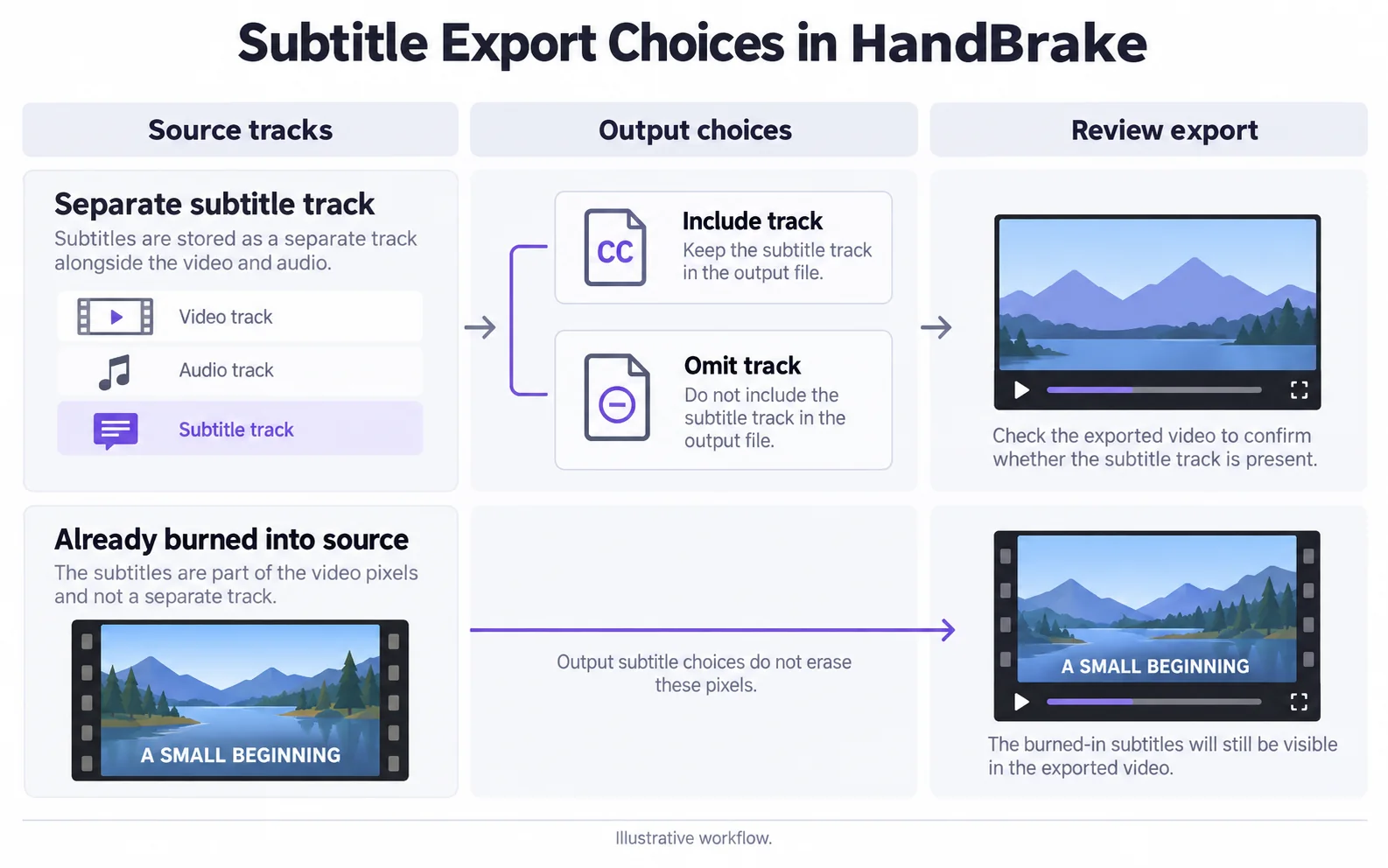
HandBrake 可以在导出过程中省略单独的字幕。关闭字幕包含或刻录不会删除源图片中已有的文字。
基于文档的演练 · 官方参考资料于 2026 年 9 月 8 日检查 · 控件因版本和设备而异
在 HandBrake 中导出之前删除不需要的字幕选择。另请检查外国音频搜索和刻录选项:禁用刻录无法删除源图片中已存在的字幕。
检查播放器中的源
关闭字幕显示,检查画面是否清晰。这可以告诉您不带字幕的导出是否可以解决问题,或者输入是否已包含嵌入的单词。
查看字幕选项卡
准备导出时,请检查选定的字幕轨道、外国音频搜索和老化行为。删除输出中不需要的字幕选择。不要假设保存的预设具有您想要的字幕设置。
打开源并选择想要的标题
检查持续时间和预览,以免编码错误的标题或场景。
检查字幕选项卡
查看每个选定的字幕轨道,包括任何自动外国音频搜索条目。删除输出中不需要的条目。
选择预设后检查最终设置
预设或更改的源可能会影响字幕选择。在开始编码之前重新访问“字幕”选项卡。
导出到新文件
使用长源时,首先对简短的代表性部分进行编码,然后在 HandBrake 之外检查其字幕行为。
了解老化选项
刻录字幕将其渲染为视频帧。禁用该选项可防止所选曲目被新烧入;它无法反转先前渲染到输入视频中的字幕。
| 选择 | 含义 | 它会删除现有的图片文本吗? |
|---|---|---|
| 未选择不需要的字幕轨道 | 所选字幕源将从新输出中排除。 | 不。 |
| 烧机 | 选定的字幕内容将绘制到输出视频中。 | 不;它添加图像文本。 |
| 直通/软字幕 | 如果支持,字幕数据会单独存储。 | 不。 |
播放新视频
在 HandBrake 外部打开保存的副本。检查不需要的字幕是否已消失,图像、声音和完整长度是否正确。
多检查一下单词是否消失
HandBrake 制作了新的视频副本。将其与原作进行比较,尤其是在详细或快速移动的场景中。
分享前检查保存的视频
- 打开新文件并观看原来有字幕的场景。
- 检查字幕菜单:保存的无字幕文件中不应包含不需要的字幕语言。
- 听靠近开头和结尾的地方。检查您想要保留的任何其他音频语言。
- 如果字幕恢复,请将视频复制到空文件夹并重新打开。附近的字幕文件可能正在添加它们。
- 检查完整长度并保留原件,直到您对结果满意为止。
尝试使用单独的字幕轨道的文件
这些四秒的示例显示了您可以关闭的字幕。在带有字幕控件的播放器中打开一个并亲自尝试一下。第三个文件显示相同的视频,但已删除字幕。三个人都沉默了。
这些样本保留相同的视频图片。图片中固定的文字需要不同的删除方法。
问题与解答
禁用刻录会删除源视频中已有的文本吗?
不会。它会更改导出期间处理所选字幕轨道的方式,而不是源帧中已可见的文本。
使用 HandBrake 保存可以改变视频质量吗?
是的。它会制作新的视频副本,因此导出设置可能会影响图片和文件大小。检查一个简短的样本并保留原始样本。
官方参考资料
软件图表只是插图,而不是特定于版本的屏幕截图。有关当前控制的信息,请参阅这些指南。