
如果这些单词是单独的 Canva 文本元素,请删除该元素。上传视频中呈现的文字无法选择为文本框;在返回设计之前准备干净的视频副本。
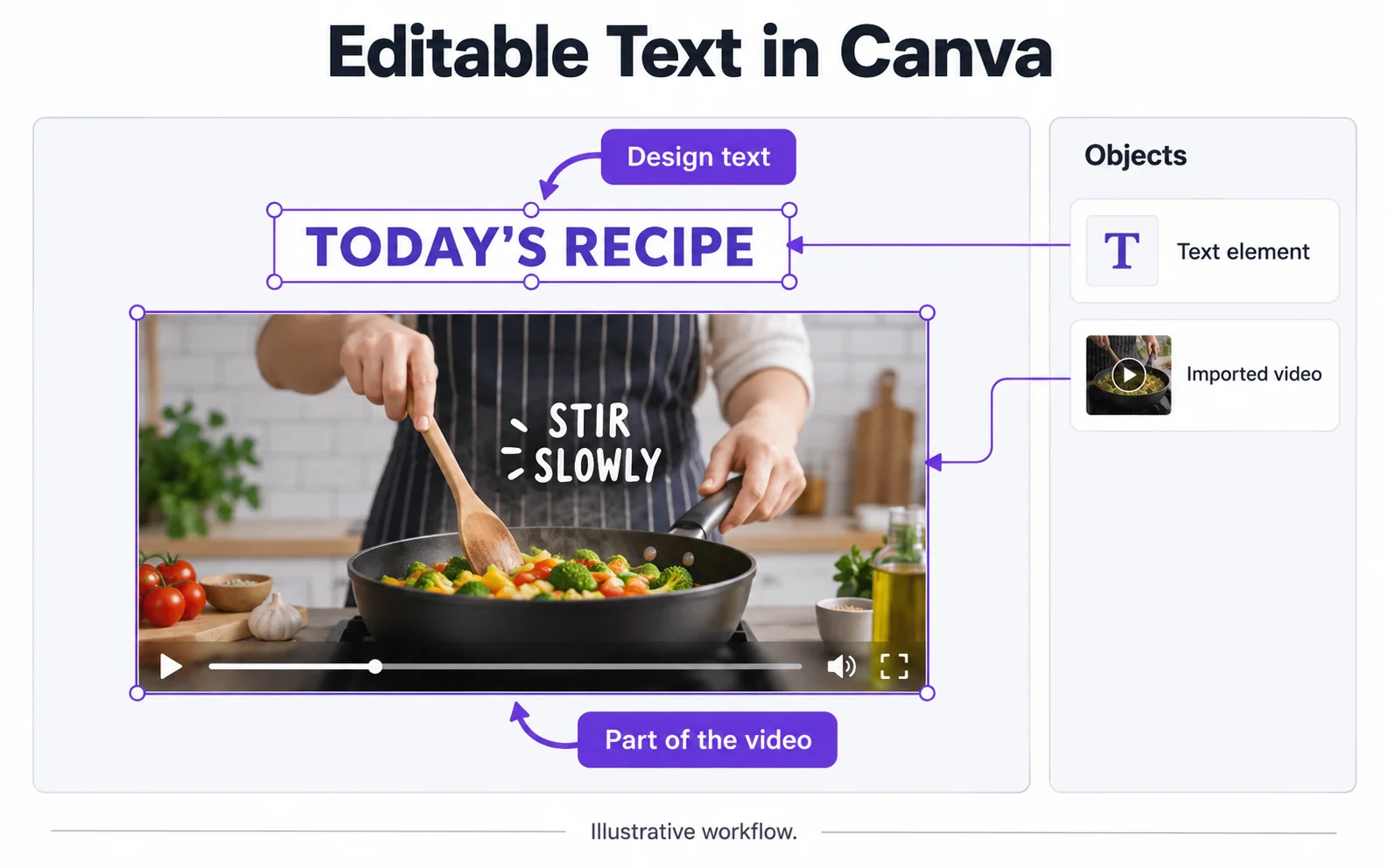
选择实际的文本元素
打开您的设计并单击要删除的文本框。如果它是独立元素,请删除该元素并预览相关页面或视频片段。检查其他页面上是否有重复的元素。
打开原设计
导航到包含文本的页面和视频时刻。避免使用设计的屏幕截图作为来源。
选择文本元素
单击文本框本身并确认选择的是预期文本,而不是整个上传的视频。
删除并检查其他页面
删除选定的元素。检查可能保留另一个副本的重复页面或后续视频片段。
导出并重新打开视频
检查受影响时刻的输出,包括页面之间的转换。
检查: 导出的图片(而不仅仅是设计画布)显示了预期的更改。
单击时选择整个视频
如果这些文字是上传剪辑的一部分,Canva 的文本框编辑控件不会将它们变成可编辑对象。返回原始视频项目(如果有),或使用视频特定的图片修复工作流程。
视频叠加文字去除不要替代纯图像工作流程
专为静态照片设计的文本橡皮擦不支持随时间变化的视频帧。在依赖任何工具进行移动剪辑之前,请检查其接受的输入和导出类型。
重新导入已检查的视频副本
如果您在其他地方处理展平剪辑,请先下载并检查结果,然后再将其添加回 Canva 设计。将其持续时间和长宽比与原始内容相匹配,以便您的布局和时间安排保持有意为之。
怎么去掉视频上的字
单击单词时不选择文本框
在更改布局之前先识别对象。
整个视频被选中
可能的原因: 这些文字可能会被扁平化到上传的视频中。
该怎么做: 返回原始编辑项目或清理单独的视频副本,然后重新导入。
文本保留在另一页上
可能的原因: 设计可能包含重复的文本元素。
该怎么做: 检查最终视频导出中包含的每个页面或场景。
更换视频会改变时间
可能的原因: 清理后的副本可能包含不同的持续时间或仅包含开头片段。
该怎么做: 比较更换源之前的持续时间。使用完整的预期场景并验证过渡。
原视频与处理结果
在视频播放时比较原始图像和结果。
问题与解答
为什么我可以选择一些单词而不能选择其他单词?
有些词是独立的设计元素;其他的则渲染到上传的视频中。只有前者的行为类似于可编辑文本框。
图像文本橡皮擦也适用于视频吗?
不一定。检查该工具是否接受视频并导出视频。成功的静态图像编辑不会验证时间一致性。
官方参考资料
软件图表只是插图,而不是特定于版本的屏幕截图。有关当前控制的信息,请参阅这些指南。