
使用 Android 浏览器选择本地视频、预览并确认 AI 处理。该工作流程使用与桌面站点相同的帐户和积分。
Android 浏览器工作流程 · 选择器标签和下载文件夹取决于设备
使用设备存储中的本地视频,在浏览器中预览并确认处理。然后,从浏览器的下载或文件管理器中打开下载的结果。
在 Android 上选择本地视频
打开文件选择器并从设备存储中选择支持的视频。如果该剪辑仅存在于云库中,请先下载它。选择器标签因浏览器和 Android 版本而异;该图像是工作流程插图。
使视频可以离线观看
如果它位于云库中,请先下载原版并在本地播放。
打开浏览器文件选择器
从设备存储中选择视频。选择器标签各不相同,因此请通过文件名、持续时间和开头场景进行识别。
确认选择的版本
检查本地预览与原始预览。
检查: 不要仅仅因为缩略图看起来相似就处理旧的导出。
提交前预览
检查方向、持续时间和可见字幕区域。选择该文件会创建本地预览。仅在帐户和确认步骤完成后才开始处理。
MP4去字幕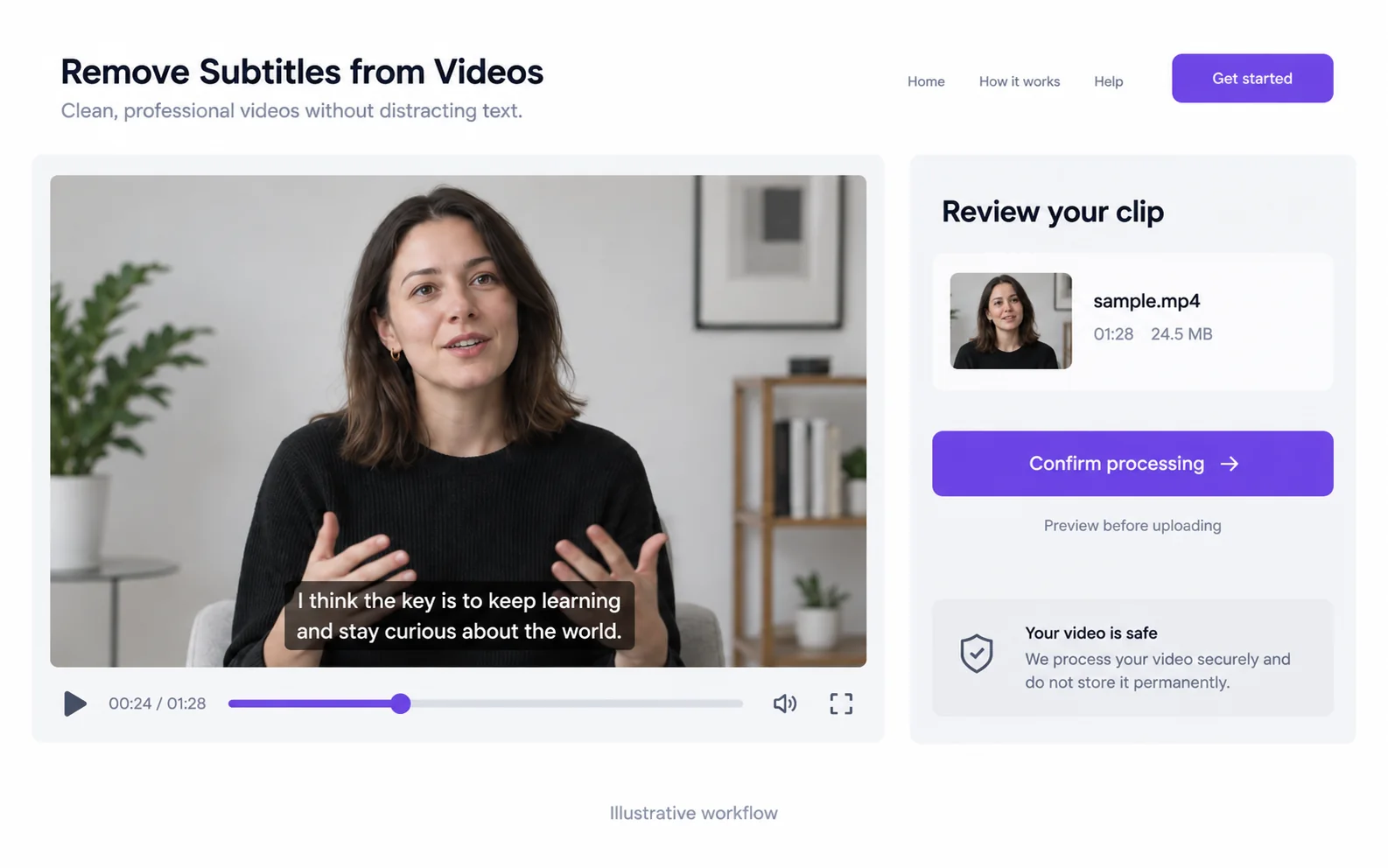
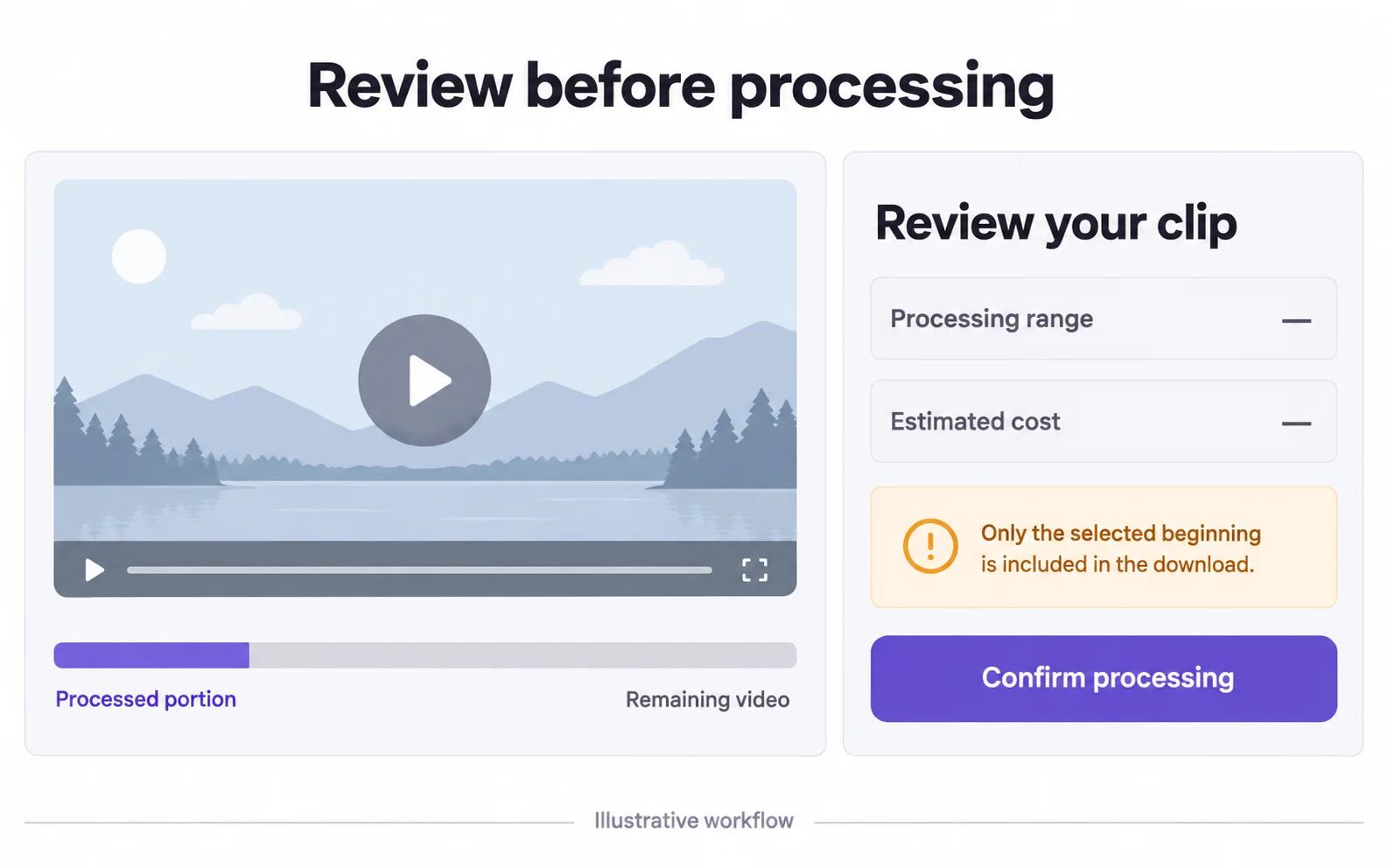
查看包含的范围
开始前请阅读持续时间和费用。如果只有开头适合您的可用积分,则结果中仅包含该片段。在上传过程中保持浏览器可用,并使用任务历史记录返回到已完成的作业。
查找并检查您的下载
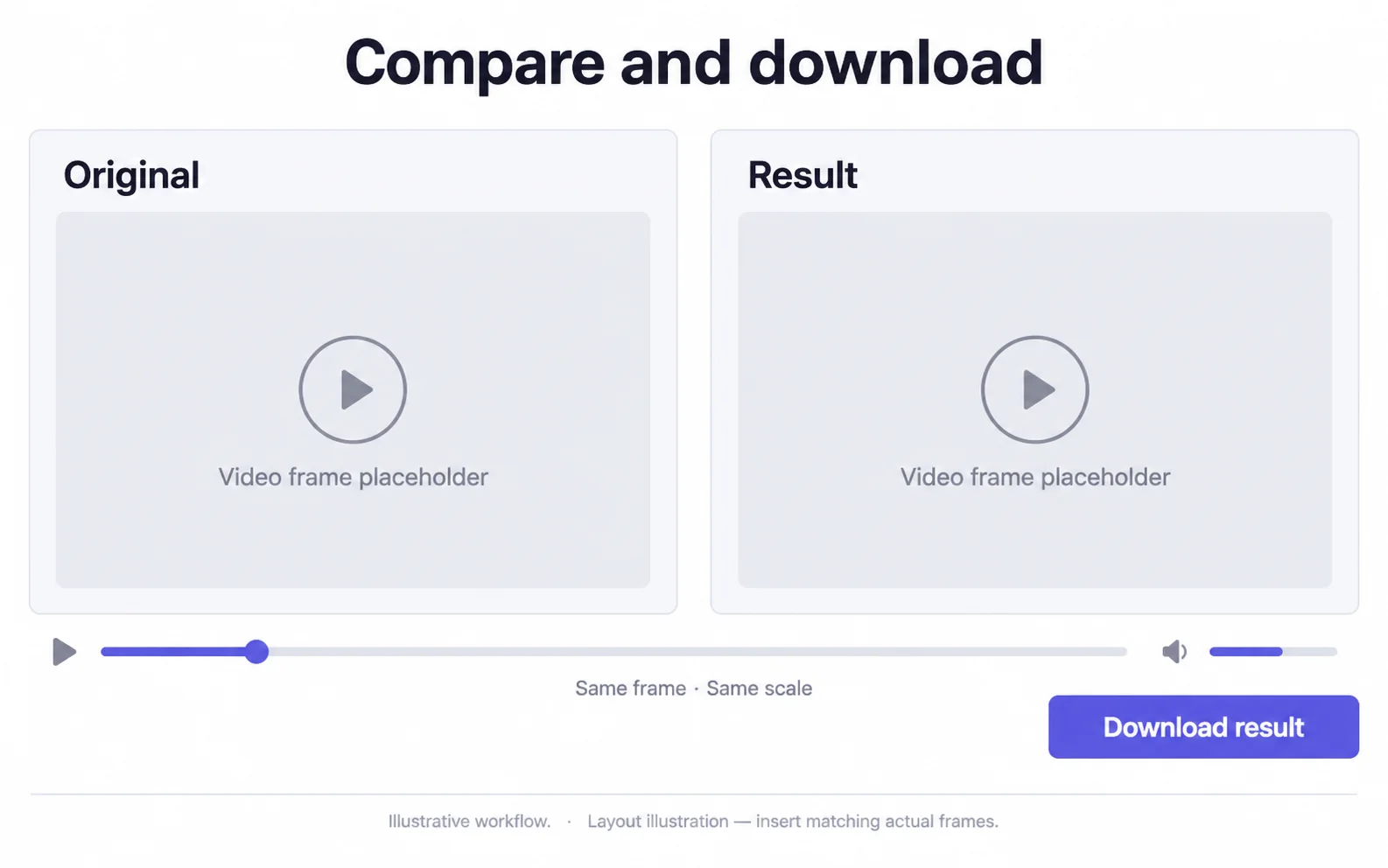
打开浏览器下载列表或设备的下载文件夹。在本地播放器中播放保存的结果并检查字幕区域。共享下载的文件,而不是图库中的原始剪辑。
打开已完成的任务
对处理后的视频使用结果下载操作,而不是原始源。
找到保存的文件
检查浏览器下载列表或文件管理器中的下载位置。
先玩再分享
确认单词和包含的持续时间与您接受的结果匹配。
检查: 分享下载的结果而不是旧的图库剪辑。
无需启动重复任务即可恢复
使用现有任务和本地文件来找出失败的原因。
上传期间浏览器关闭
可能的原因: 上传可能尚未完成。
该怎么做: 返回任务或工作区并在重试之前检查其当前状态。已接受的任务可以在“我的视频”中找到。
找不到下载的文件
可能的原因: 该文件可能位于浏览器的配置文件夹中,而不是图库中。
该怎么做: 打开浏览器下载列表,查看文件位置。
结果只是短暂的开口
可能的原因: 确认的处理范围可能仅覆盖该开口。
该怎么做: 将下载持续时间与任务详细信息进行比较。在新工作之前准备并确认所需的范围。
问题与解答
Android 上下载的视频保存在哪里?
通常通过浏览器下载列表或浏览器选择的下载位置。确切的文件夹取决于您的设备设置。
选择视频会立即上传吗?
不会。选择会创建本地预览。您在提交剪辑之前查看处理详细信息。