
如果可能,直接删除独立的文本层。对于素材内的文本,After Effects 内容感知填充使用透明蒙版区域和生成的填充图层来估计替换背景。
当你有一个文本层时删除它
隐藏文本图层以确认下方存在干净的素材,然后删除或禁用要导出的预期图层。检查嵌套组合中的单词是否仍然可见。
PR怎么去掉视频文字为内容感知填充准备一个区域
Adobe 文档屏蔽不需要的区域,打开内容感知填充,选择填充方法和分析范围,然后生成填充图层。使用官方演练来实现您版本中的精确控制。
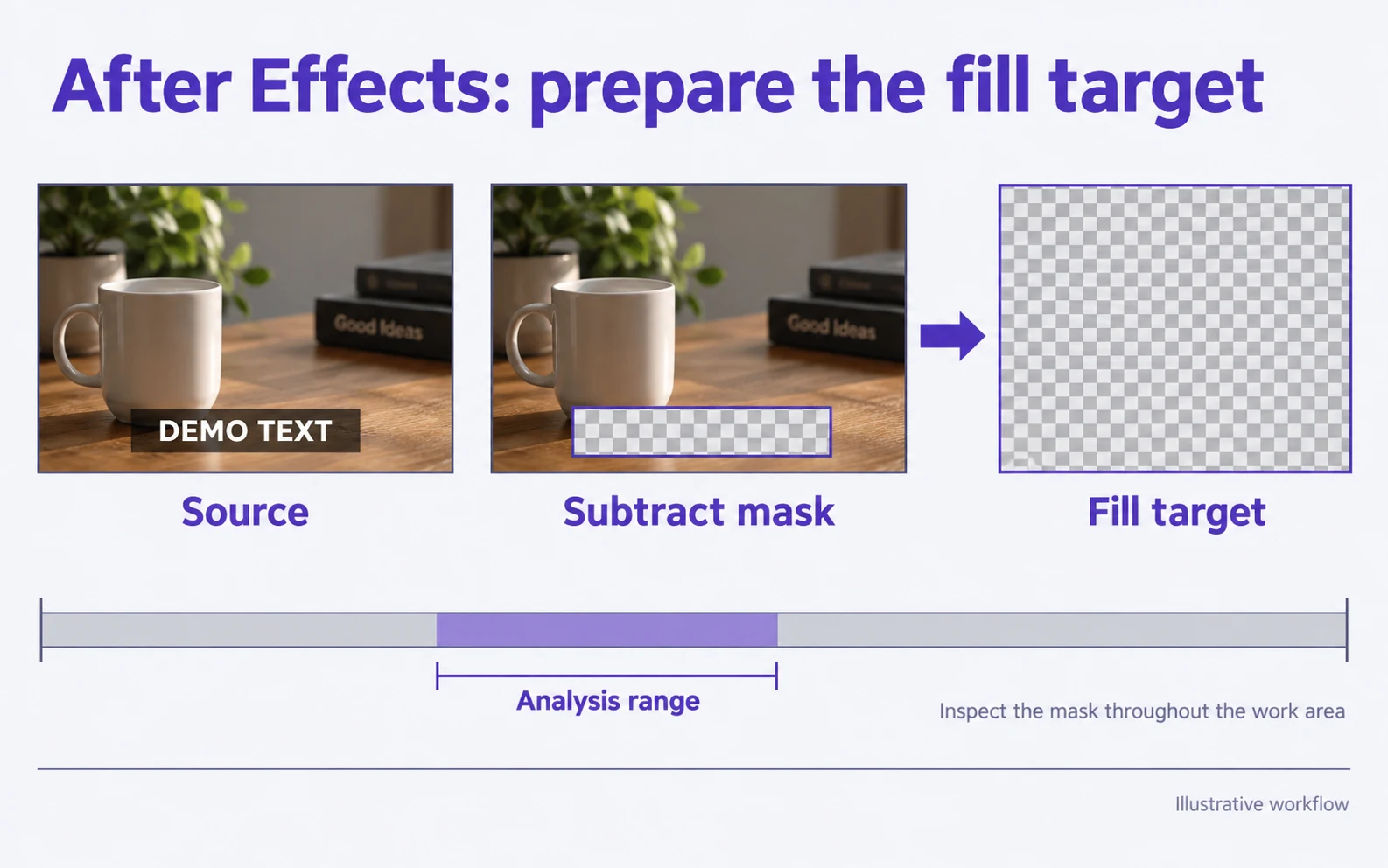
创建透明目标区域
遮罩不需要的文本区域并将遮罩设置为“减去”。需要时对蒙版进行动画处理或跟踪蒙版,使其覆盖整个镜头中的文本。
打开填充控件
打开窗口→内容识别填充。检查“填充目标”预览并将分析范围设置为预期的工作区域。
选择填充方法
使用适合拍摄的方法。 Adobe 区分移动物体、表面和边缘混合;平坦的表面和移动的人是不同的问题。
生成并检查填充层
选择生成填充层。检查移动期间和掩模边界周围生成的图像序列。
检查: 完成渲染并不代表背景正确。
完善一个困难的镜头
当填充无法令人信服地推断区域时,记录的工作流程支持参考框架工作。保留源并在细化后重新检查整个工作区域。
使用运动来评估修复情况
检查人员穿过该区域之前和之后的镜头。观察皮肤、头发、织物和重复的背景线。填充可能需要额外的蒙版或参考框架工作,而不是单个自动通道。
视频去文字不模糊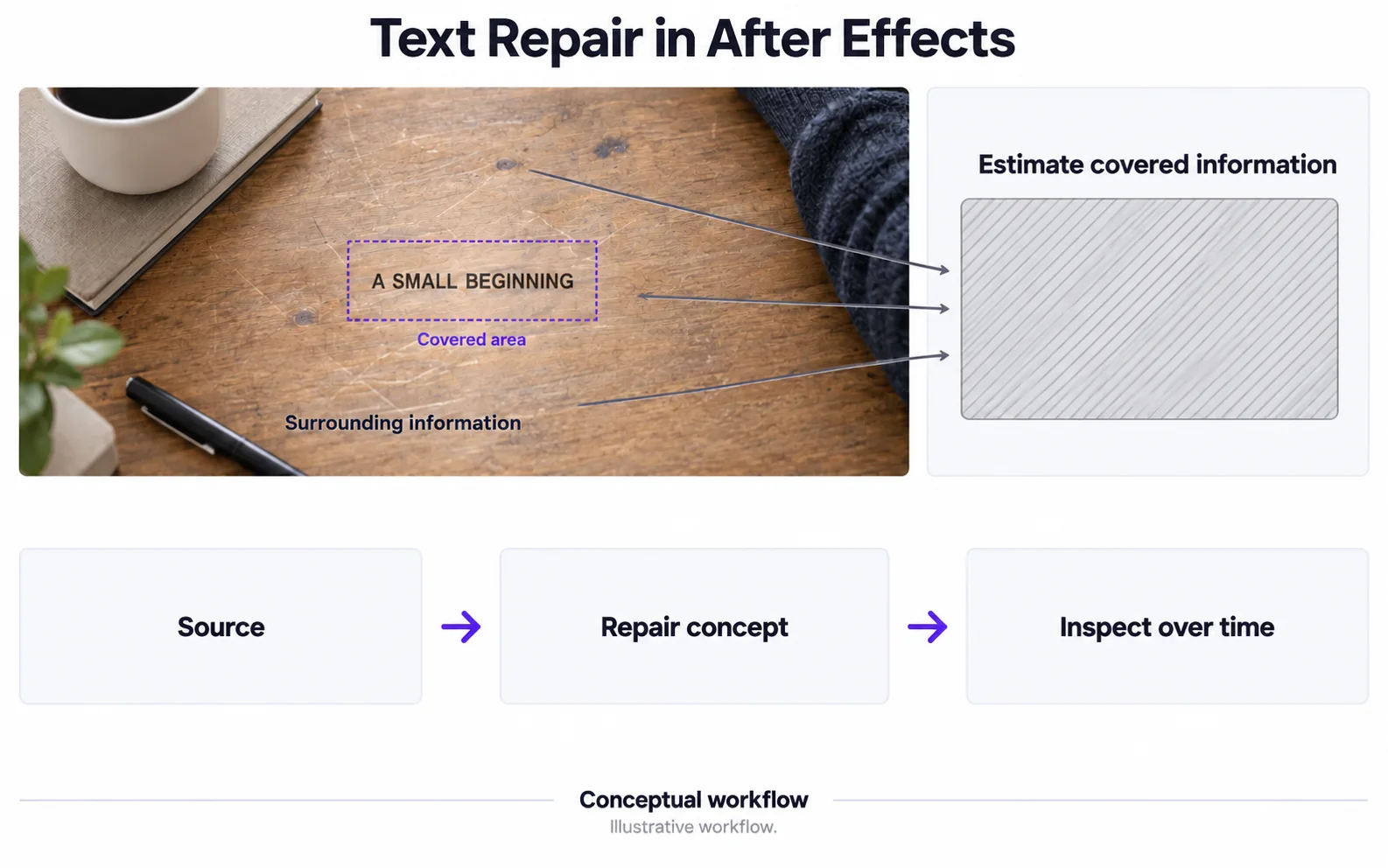
将维修和最终导出分开
在渲染最终编辑之前查看整个工作区域。对于简单的自动替代方案,请处理下面导出的受支持剪辑并在重新导入之前比较结果。
在渲染最终编辑之前诊断不良填充
查看目标区域、跟踪蒙版和周围的源细节。
填充遵循错误的区域
可能的原因: 减法掩模可能会漂移或丢失部分文字。
该怎么做: 在生成另一个填充之前,检查并纠正其在受影响的镜头中的移动。
当光照变化时,色块也会变化
可能的原因: 所选的源信息或填充方法可能与更改的镜头不匹配。
该怎么做: 查看官方照明/参考帧选项并测试困难间隔。
一帧是干净的,但镜头闪烁
可能的原因: 重建的图片在相邻帧之间可能不一致。
该怎么做: 在接受修复之前,以正常速度播放整个间隔并检查连续帧。
原视频与处理结果
在视频播放时比较原始图像和结果。
问题与解答
什么时候应该删除文本图层而不是使用填充?
当文本是独立图层时,下面的图像可能已经可用。删除图层而不是估计替换像素。
当文字穿过移动的人时我应该检查什么?
检查整个受影响区域的人的轮廓、纹理和运动连续性。单个干净的框架不足以验证修复情况。
官方参考资料
软件图表只是插图,而不是特定于版本的屏幕截图。有关当前控制的信息,请参阅这些指南。