
在 VLC 中,打开“字幕”菜单并禁用字幕即可在没有字幕的情况下观看。如果您需要共享不带字幕的文件,请使用单独的导出步骤,例如下面的 HandBrake 演练。
关闭字幕显示
打开视频并使用字幕 → 子轨道 → 禁用,或 VLC 版本中的等效轨道选项。 VideoLAN 记录通过字幕菜单禁用字幕。检查文字是否从图片中消失。
打开视频
在字幕可见时暂停。
打开字幕和曲目选择
从可用的字幕选项中选择禁用。有些版本在子轨道中显示了这一点。
检查: 如果文字消失了,那一刻画面本身就干净了。
重新打开以检查您的观看偏好
当前播放选择可能与默认设置不同。桌面文档还描述了在首选项 → 字幕/OSD 下禁用启用字幕。
检查: 使用与您的操作系统相匹配的控件;这是观看设置,而不是无字幕导出。
如果文字仍然可见
第二个字幕源可能仍然处于活动状态,或者文本可能被硬编码到视频中。该图说明了禁用轨道后剩余的烧录文本;它不是特定 VLC 安装的屏幕截图。
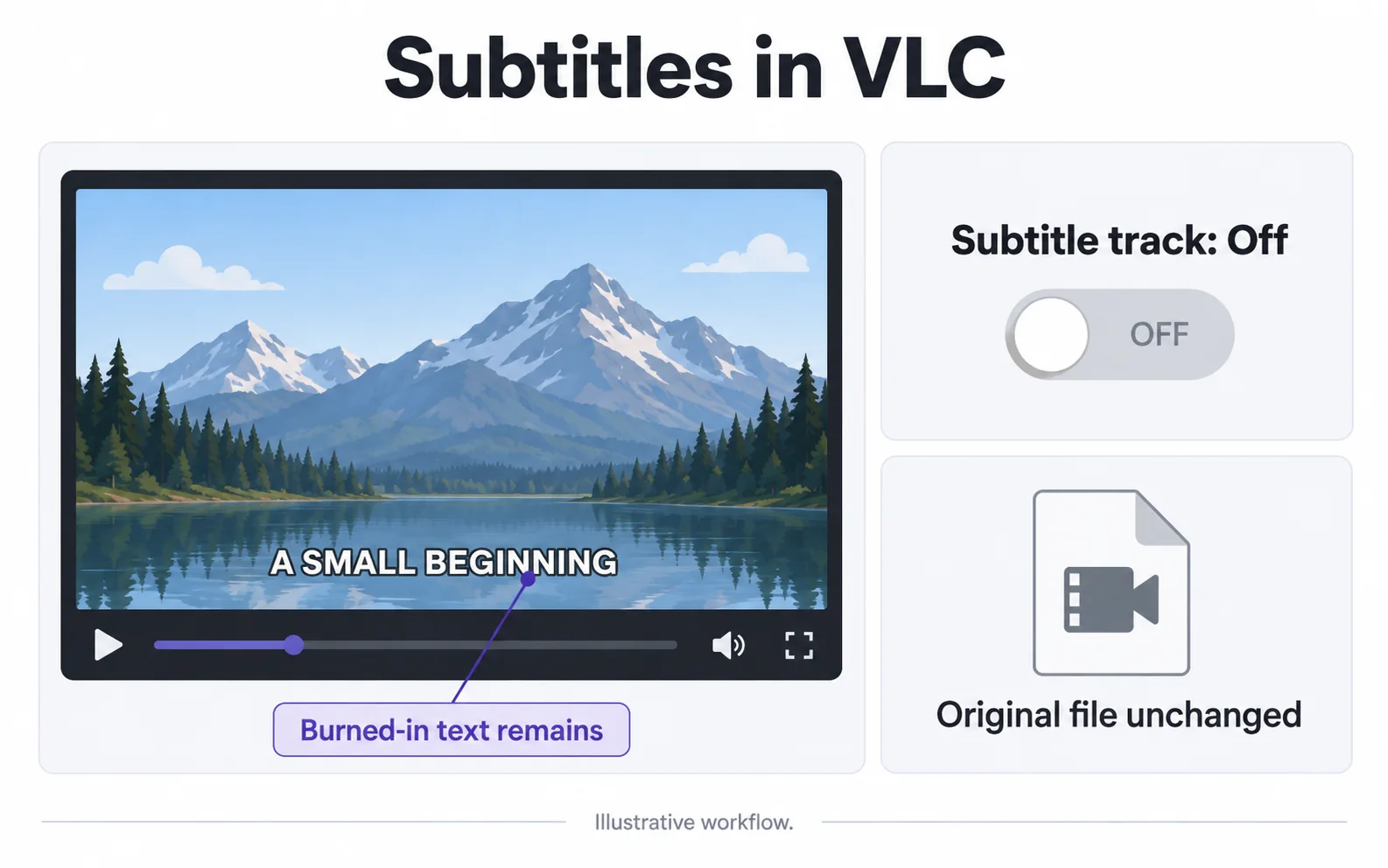
禁用后仍保留文字
可能的原因: 第二个来源可能处于活动状态,或者文字已被烧入。
该怎么做: 检查单独的字幕文件加载并检查禁用所有字幕的同一帧。
重新打开文件时会返回单词
可能的原因: 播放器的默认字幕设置可能会重新启用源。
该怎么做: 更改玩家观看时的字幕偏好。为了共享,请保存一个新副本,并删除不需要的字幕。
保存不带可选字幕的副本
VLC 的字幕显示设置只影响播放,不能证明分享的文件已经改变。如果要分享不含该字幕轨道的副本,请导出新文件,再单独打开它检查结果。
在 HandBrake 中打开视频
使用桌面应用程序打开保存的文件,然后选择所需的输出格式和预设。
保留不需要的字幕
打开“字幕”选项卡并删除您不需要的条目,包括自动外国音频搜索条目(如果存在)。对于没有可选字幕的副本,请将列表留空。
保存新副本
检查“音频”选项卡中您要保留的语言。选择一个新文件名并开始导出。
播放保存的文件
观看有字幕的场景并听声音。 HandBrake 创建了一个新的视频副本,因此也请检查图片质量。
单独修复硬编码文本
对于图片中的文字,请在受支持的本地视频上使用图像修复工作流程。 VLC 字幕显示设置无法显示烧入文本下方的原始像素。
尝试使用单独的字幕轨道的文件
这些四秒的示例显示了您可以关闭的字幕。在带有字幕控件的播放器中打开一个并亲自尝试一下。第三个文件显示相同的视频,但已删除字幕。三个人都沉默了。
这些样本保留相同的视频图片。图片中固定的文字需要不同的删除方法。
原视频与处理结果
在视频播放时比较原始图像和结果。
问题与解答
关闭字幕会保存新的视频文件吗?
不会。字幕显示设置会影响播放。使用导出或字幕导出步骤创建没有字幕轨道的新文件。
为什么禁用 VLC 字幕轨道时字幕可见?
这些文字可能是图片的一部分,也可能来自其他字幕源。在决定需要修复图像之前,禁用所有相关的字幕源。
官方参考资料
软件图表只是插图,而不是特定于版本的屏幕截图。有关当前控制的信息,请参阅这些指南。