
Avidemux 字幕问题通常会混合播放设置、可选字幕和烧录到图片中的文本。首先命名任务;字幕过滤器不会自动成为橡皮擦。
基于 Avidemux Subtitler 文档的功能指南 · 不是经过测试的重建功能的声明
记录的 Avidemux Subtitler 过滤器将提供的字幕刻录到视频中。它的存在并不演示恢复现有字幕后面的像素的反向操作。
在选择过滤器之前选择任务
字幕渲染、轨道去除和图像重建是不同的操作。
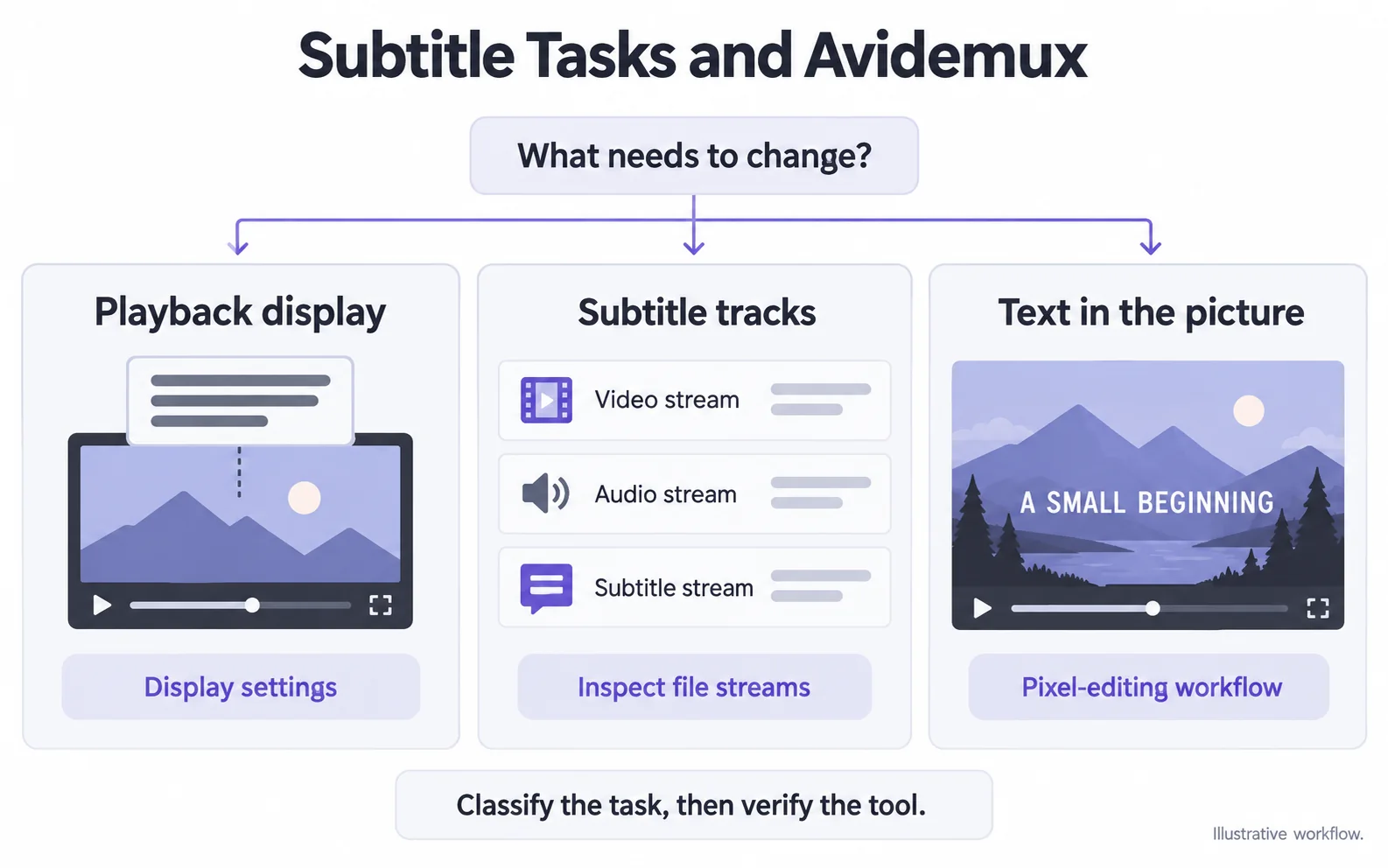
播放显示不是文件编辑
如果您只想在没有单独字幕轨道的情况下观看,请使用播放器的字幕控件。这不一定会更改存储的文件。
字幕过滤器添加文本
Avidemux 记录的字幕过滤器将提供的字幕刻录到视频中。它的存在并不能证明相同的过滤器可以反转烧毁的文字或重建被覆盖的像素。
对于要共享的文件,请按照导出步骤操作
使用具有字幕设置的桌面应用程序来保存单独的副本。保留原件,去掉不需要的字幕,然后播放结果以检查其图像和声音。
遵循手刹演练对于硬编码字,评估图像修复
裁剪或遮挡字幕区域会以与重建不同的方式改变图像。如果您需要尝试修复,请首先将不受支持的 AVI 或 MKV 素材转换为受支持的文件,并随着时间的推移检查结果。
问题与解答
Avidemux 可以恢复硬字幕隐藏的像素吗?
记录的字幕渲染过滤器添加字幕;它没有建立隐藏像素的重建工作流程。使用适当的图像修复工具来完成该任务。
我应该使用不同的工具来解决哪个字幕任务?
如需观看,请关闭播放器中的字幕。如需共享,请保存一份不带可选字幕的副本。对于图片中固定的文字,使用图片修复。
官方参考资料
软件图表只是插图,而不是特定于版本的屏幕截图。有关当前控制的信息,请参阅这些指南。