
直接删除可编辑的标题或字幕。对于素材内的文本,Blackmagic 使用跟踪的 Power Window 和对象删除效果记录 Resolve Studio 中的对象删除。
从时间线开始
如果这些单词是单独的标题或字幕项目,请删除该项目并预览序列。当原始图像在可编辑图层下方仍然可用时,避免图像修复。
选择效果之前检查版本
Blackmagic 的文档将对象删除放置在 DaVinci Resolve Studio 中,并描述了使用 Power Windows 和跟踪的工作流程。在遵循基于效果的教程之前,请检查您安装的版本中可用的控件。
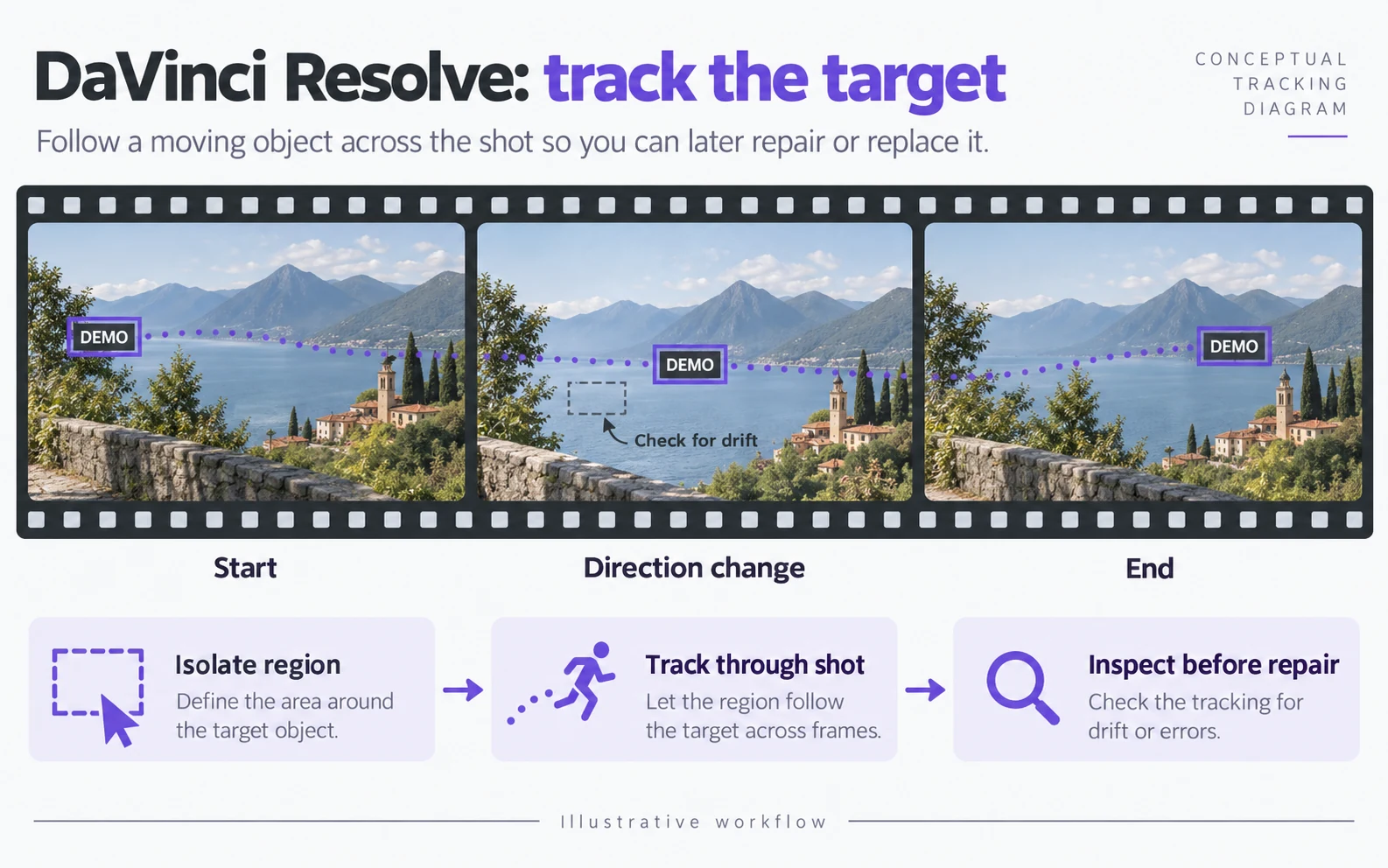
隔离不需要的区域
在颜色工作流程中,在文本区域周围绘制一个 Power Window。将选定区域与您要修复的镜头关联起来。
跟踪窗口
跟踪镜头中的区域并检查相机或拍摄对象改变方向的位置。
检查: 窗口跟随目标而不是漂移到附近的细节。
连接修复节点
添加一个新节点并将跟踪窗口的 Alpha 输出连接到它。在记录的 Studio 工作流程中应用对象移除效果。
运行场景分析并检查
运行效果分析,然后比较正常速度下的镜头和在交叉口或切口附近逐帧进行的拍摄。
检查: 版本可用性和成功分析并不能保证修复可用。
随着时间的推移检查修复区域
对于烧入的文本,比较主体穿过该区域之前、期间和之后的帧。查看重复的纹理、面部边界和下三分之一的边缘。适合一帧的修复可能无法适合整个镜头。
视频去文字不模糊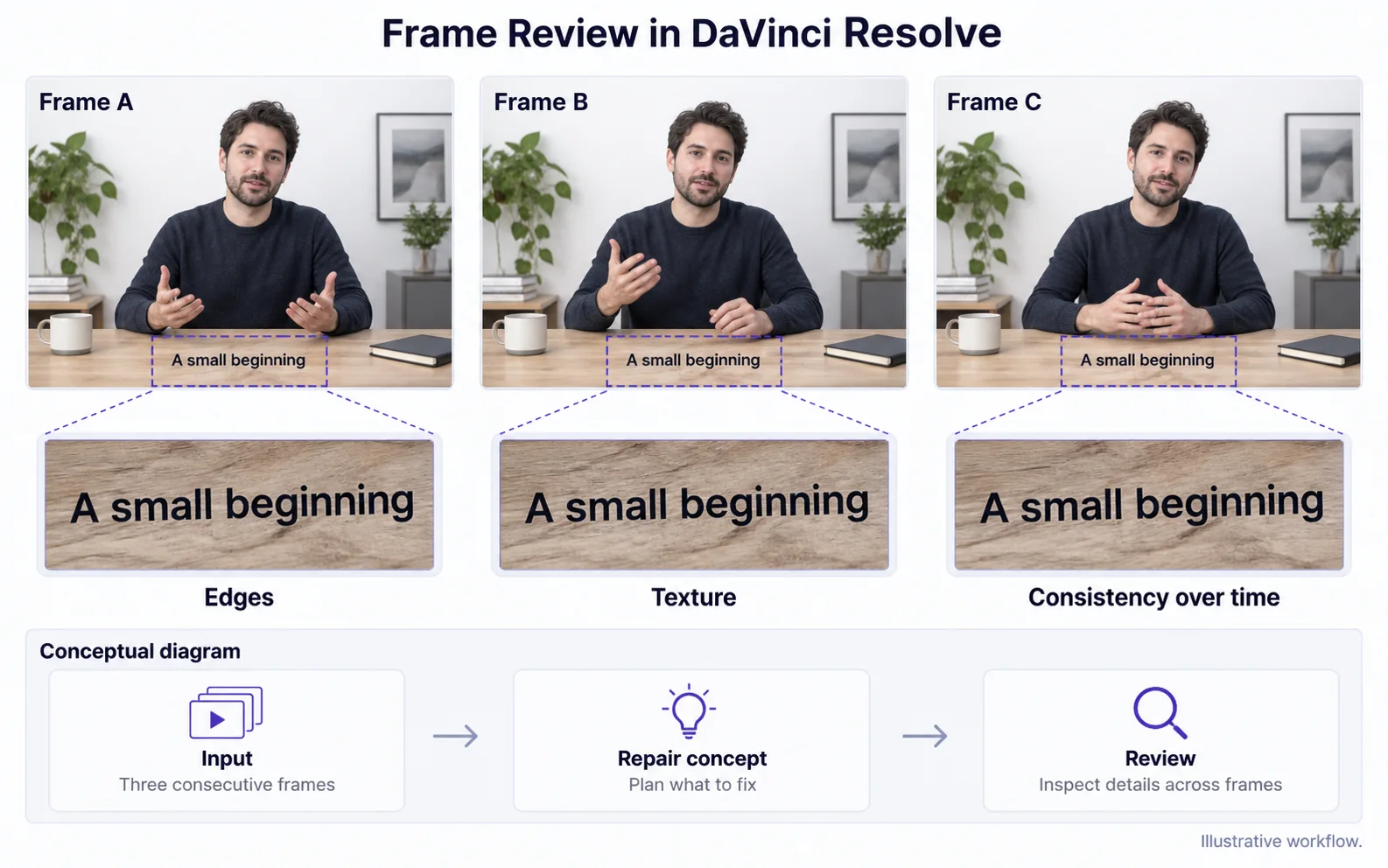
在有用时选择基于文件的替代方案
对于自动浏览器工作流程,导出支持的剪辑,比较其结果并将下载的副本带回到您的编辑中。保留原始时间线和源文件以进行受控比较。
怎么去掉视频上的字决定镜头是否需要更多工作
测试镜头的困难部分,而不是依赖干净的第一帧。
效果无法实现
可能的原因: 安装的版本可能不包括记录的 Studio 效果。
该怎么做: 检查版本和官方文档。不要假设每个版本中都存在同名的效果。
修复区域漂移
可能的原因: 跟踪的窗口可能不再跟随文本。
该怎么做: 在评估填充之前,检查方向变化和镜头切换周围的跟踪。
面部或重复图案看起来不正确。
可能的原因: 覆盖的图像可能没有足够合适的替换细节。
该怎么做: 对该镜头使用不同的源或更受控制的修复;在最终导出之前检查结果。
原视频与处理结果
在视频播放时比较原始图像和结果。
问题与解答
该工作流程是否需要Resolve Studio?
Blackmagic 描述的对象删除工作流程使用 Resolve Studio。可编辑的标题删除是另一项任务;检查您安装的版本以获取可用的控件。
我可以删除字幕轨道而不修复图片吗?
是的,如果您可以在项目中单独选择字幕。删除这些字幕并保存视频的新副本。
官方参考资料
软件图表只是插图,而不是特定于版本的屏幕截图。有关当前控制的信息,请参阅这些指南。